快速开始
完成安装与首次启动中的 AI 服务连接后,跟着下面四个步骤就能跑通从新建作品、3D 取景到双击修图的完整流程。
1. 右键新建或上传素材
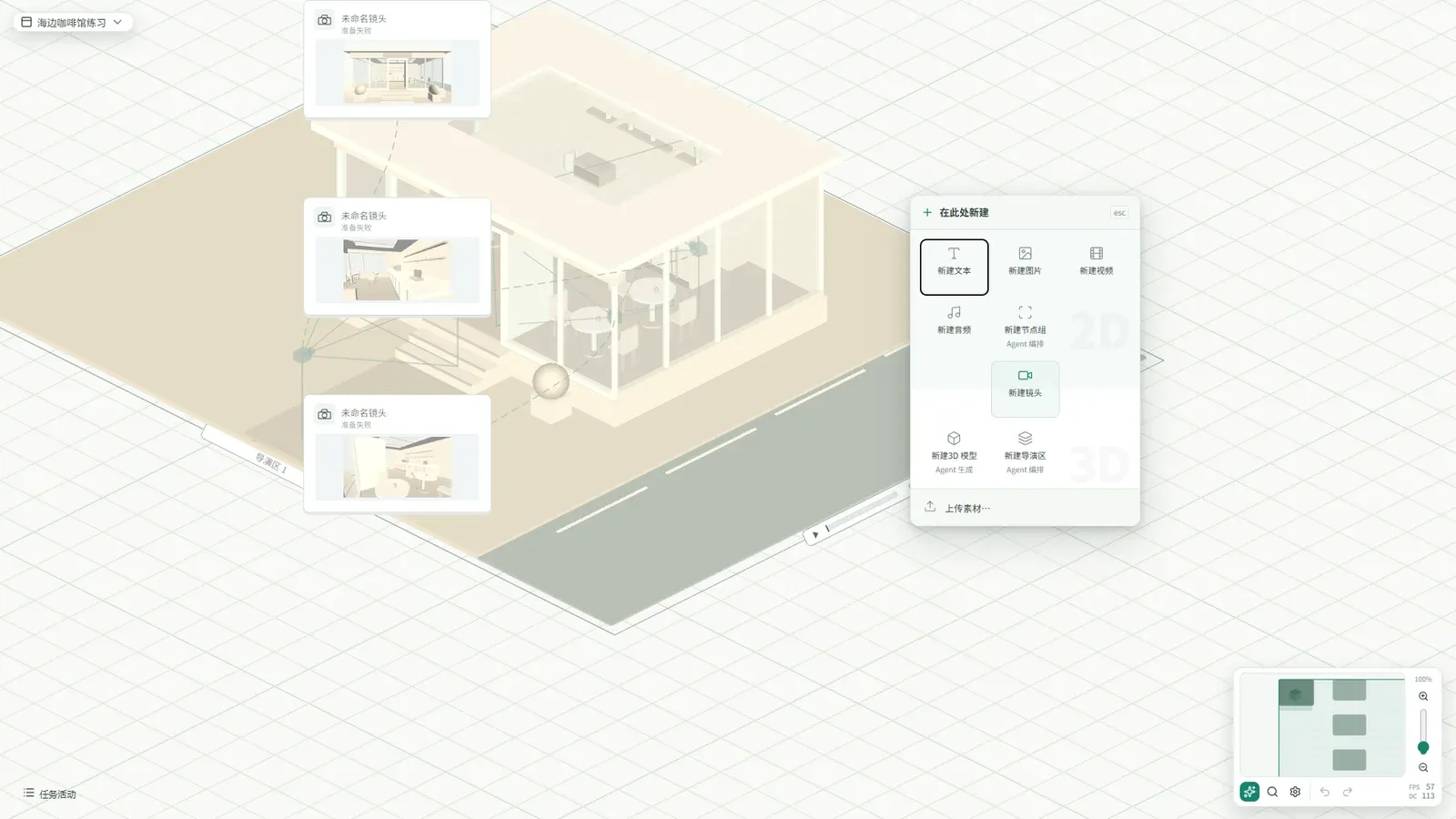
Section titled “1. 右键新建或上传素材”在空白画布上点右键打开「在此处新建」:
- 2D 素材:新建文本、图片、视频、音频,或新建「2D 组」把多张卡片归拢在一起。
- 3D 与镜头:新建 3D 模型、导演区或镜头。
- 上传本地文件:点底部的「上传素材…」(或者直接把电脑里的文件拖进画布),就能放入图片、视频、音频或
.glb模型。
2. 生成作品与切换版本
Section titled “2. 生成作品与切换版本”点选画布上的一个节点,底部会弹出操作面板。选好模型和画幅比例,写下提示词(输入 @ 可以直接选画布上已有的图片、文字或镜头画面作为参考,会自动连上线)。
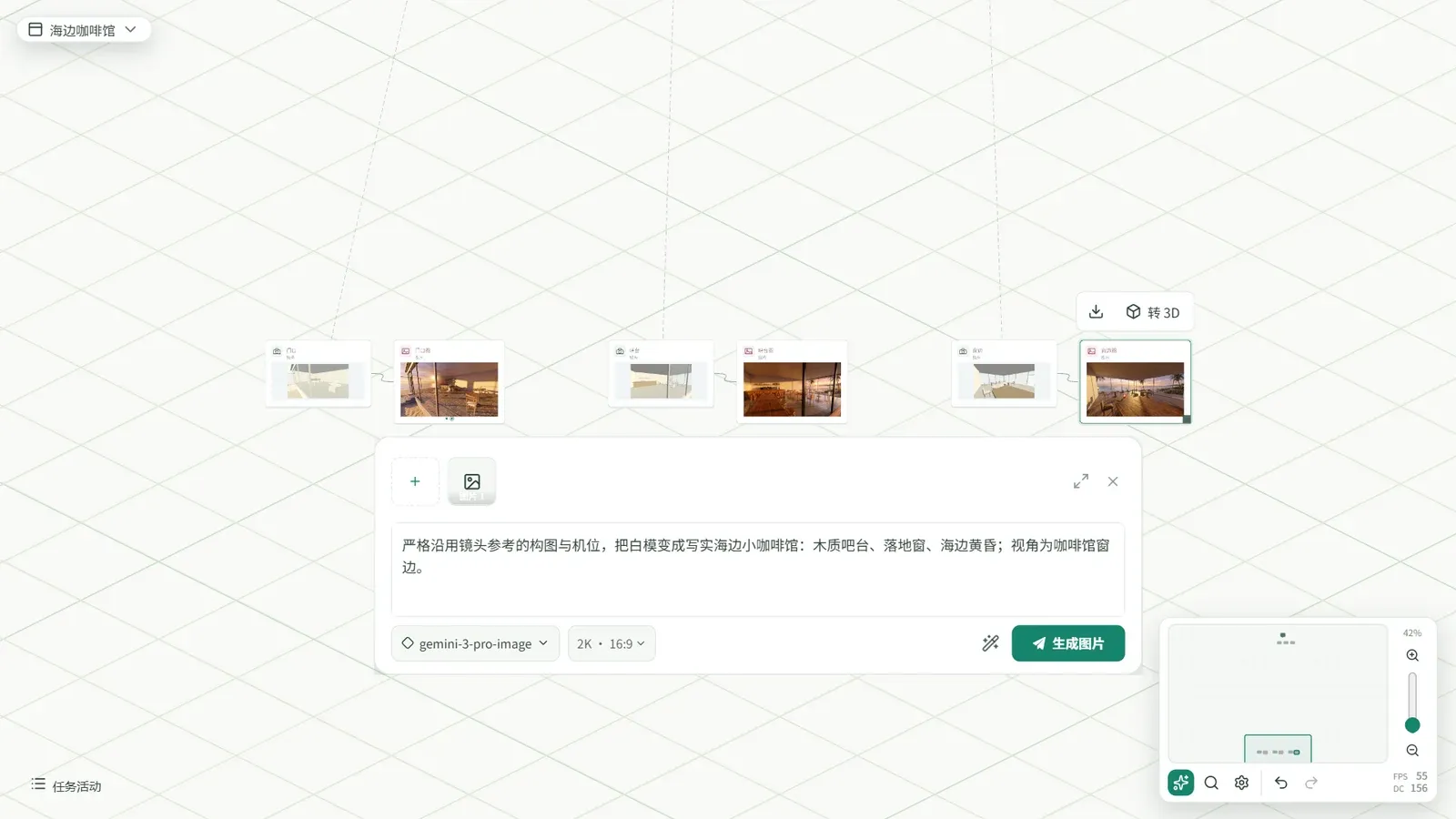
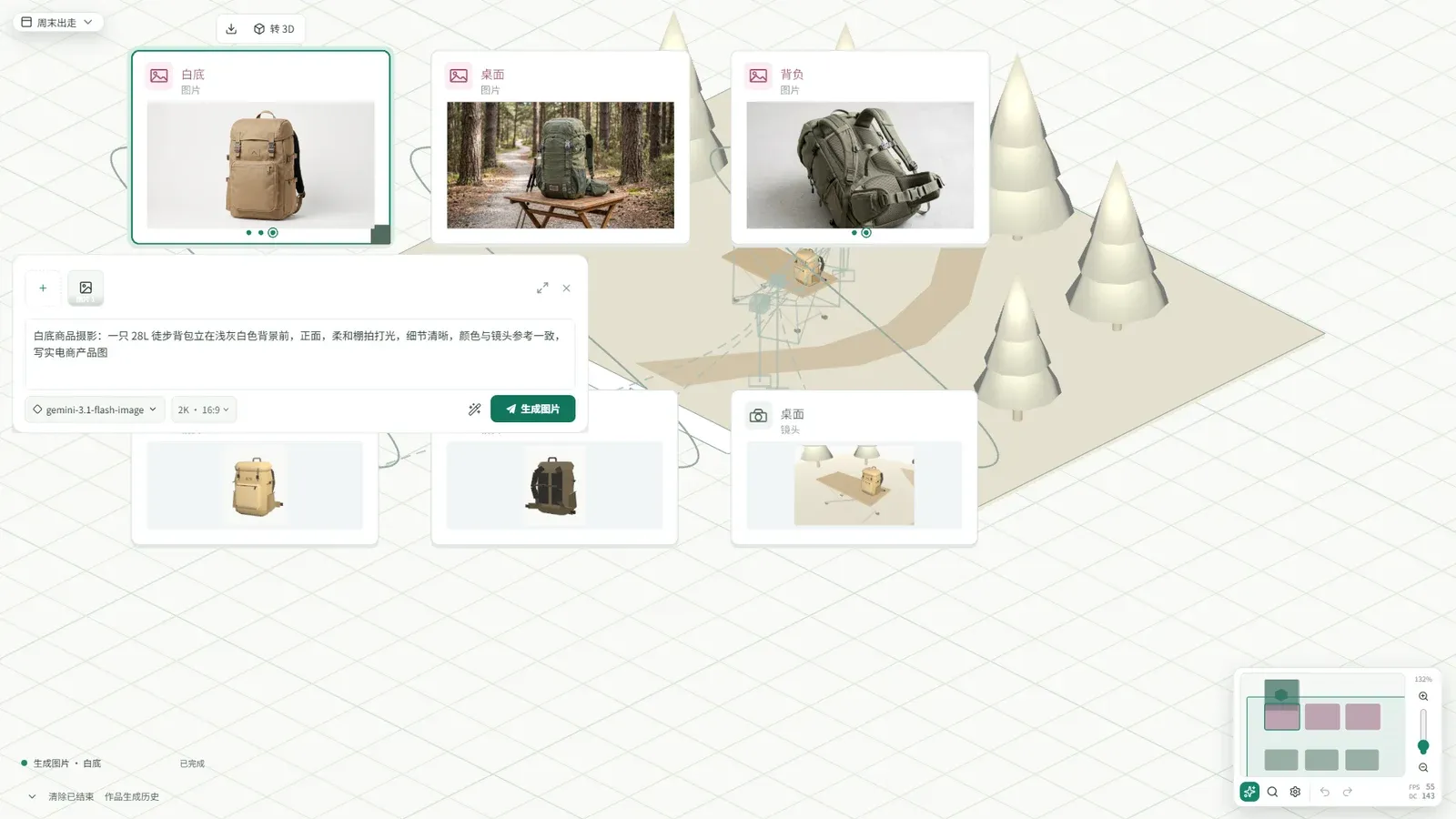
点击生成按钮后,节点外圈会显示进度。生成完成后,节点底部会出现一排小圆点,点不同的绿点就能原地切换对比之前的版本。
3. 用 3D 导演区和镜头定构图
Section titled “3. 用 3D 导演区和镜头定构图”遇到不好描述的视角、多人站位或运镜时,用画布底下的 3D 场景来帮忙:
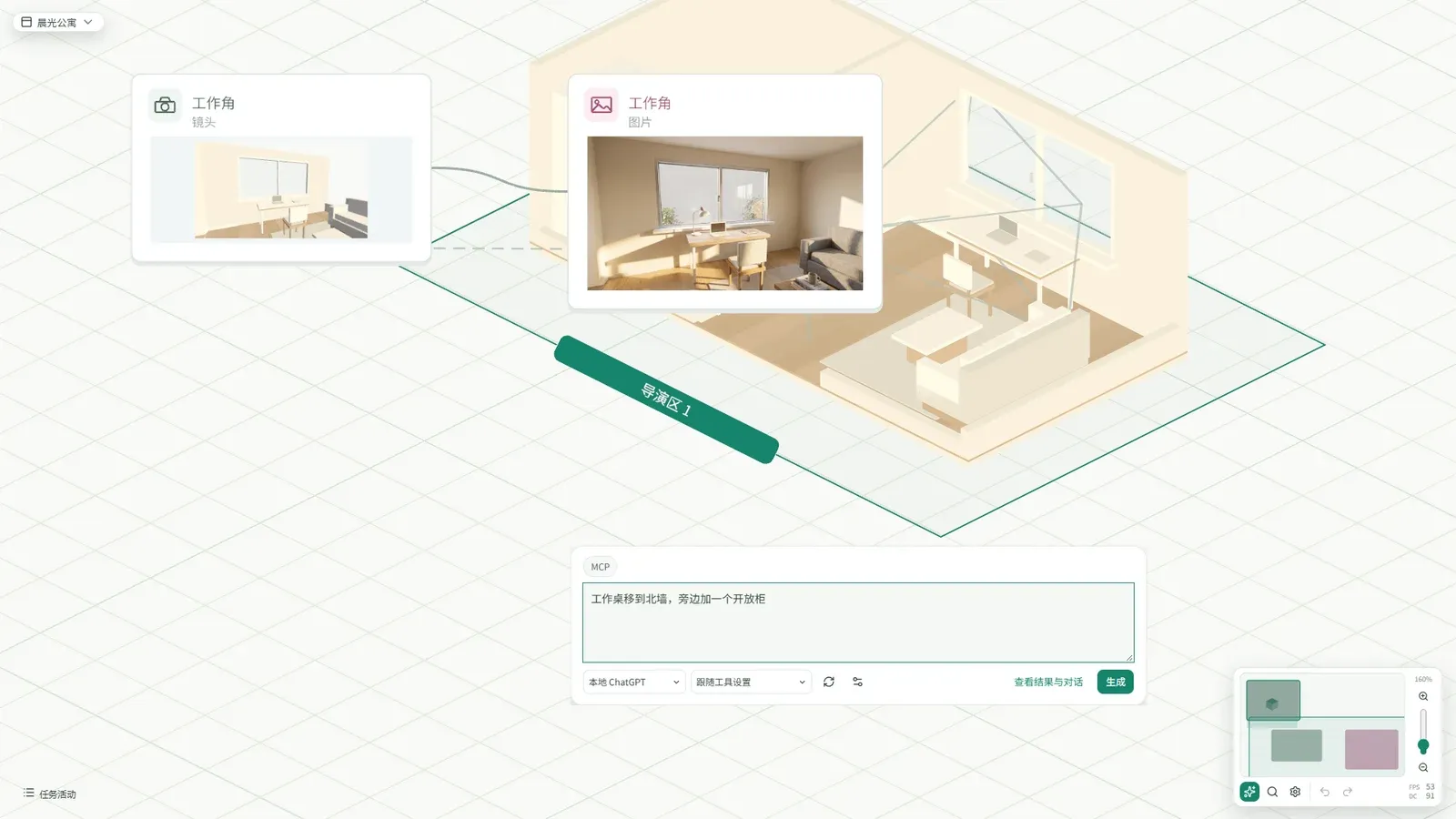
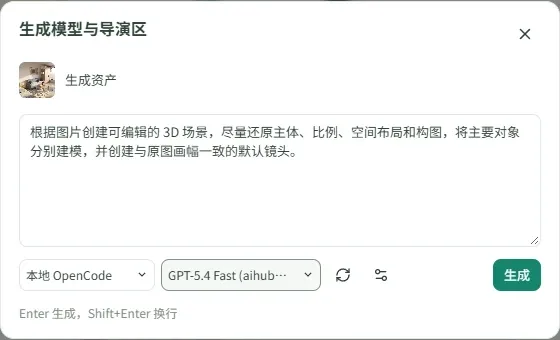
- 搭场景:空白处右键「新建导演区」,在底部输入框用一句话让 AI 助手搭出白模场景和镜头;或者选中一张已有的图片,点顶部的「转 3D」自动生成场景。
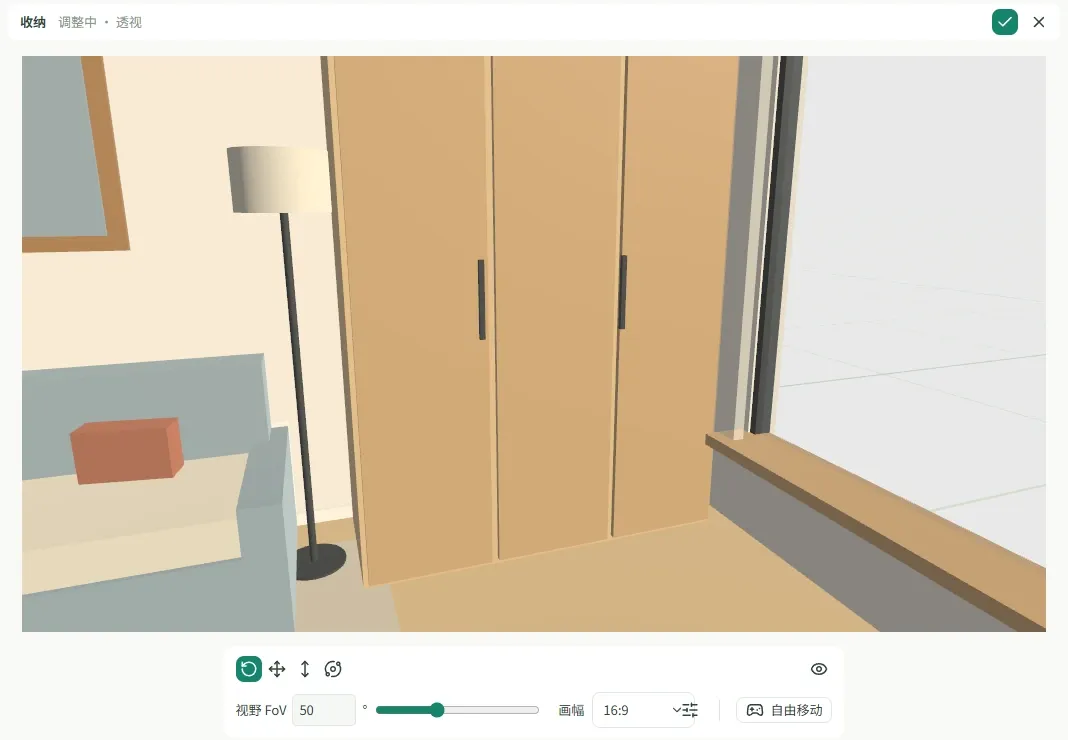
- 调角度:选中镜头卡片,点顶部的「编辑」进入镜头画面,鼠标拖拽转动视角、拉动视野滑条调整远近,点右上角保存。
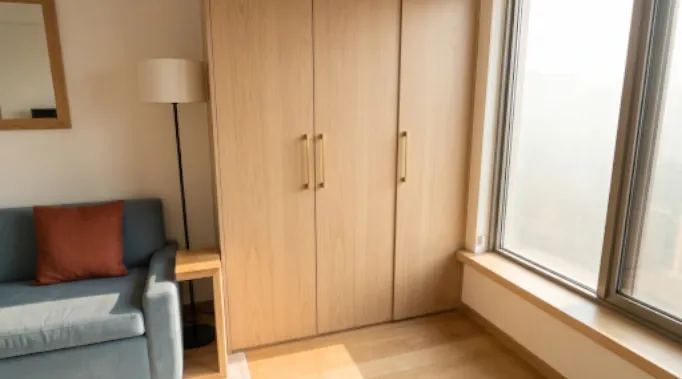
- 连线出图:把镜头卡片连到图片或视频节点,镜头看到什么画面,AI 就会按这个构图生成什么。
更多用法见导演区与镜头指南。
4. 双击修图与视频截帧
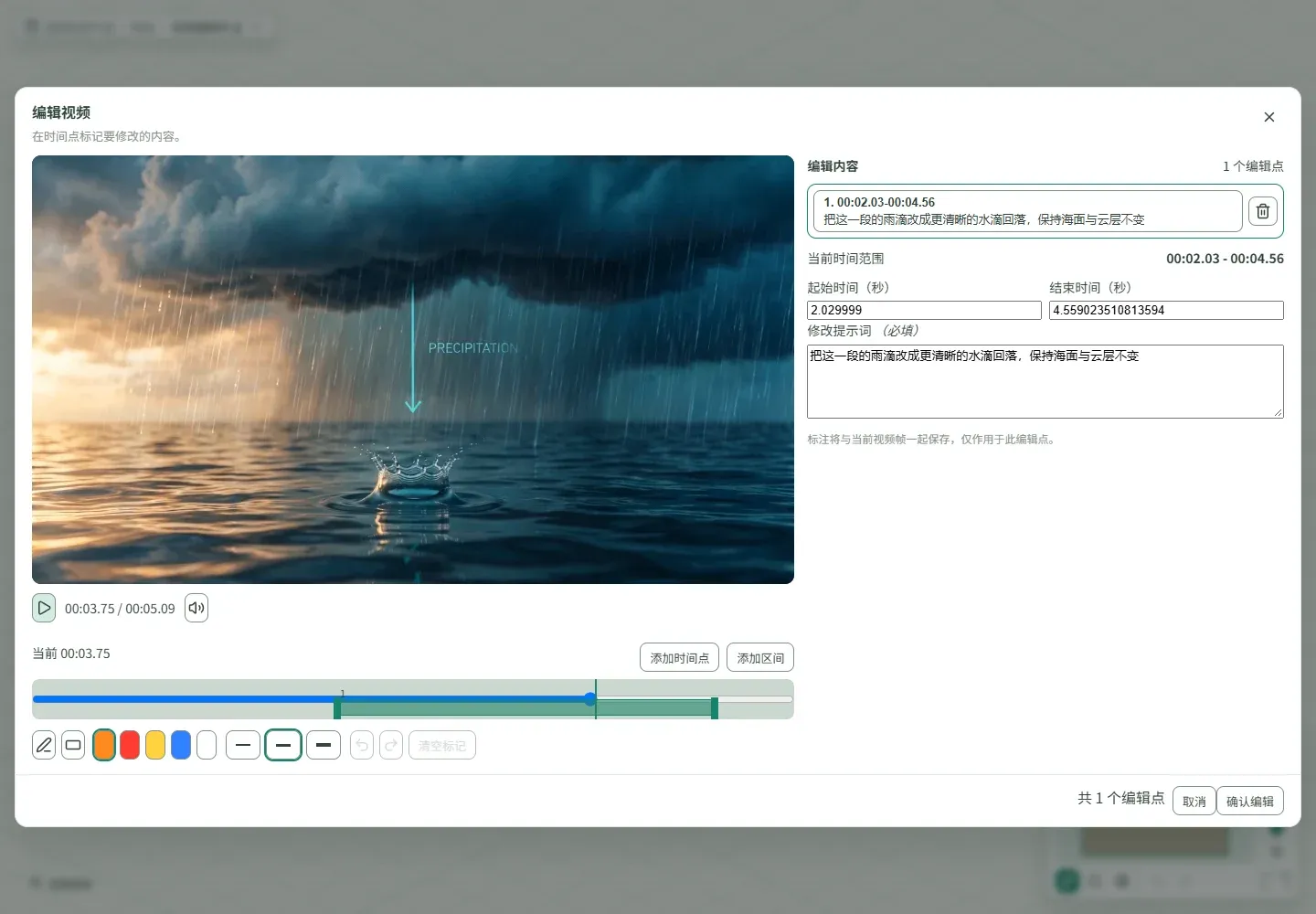
Section titled “4. 双击修图与视频截帧”- 双击原地修图:双击任意图片节点,直接打开内置的 PhotoCraft 图层修图界面,用图层、蒙版、调色和画笔修好细节,点顶部「应用到节点」就能放回画布继续生视频。详见图片指南。
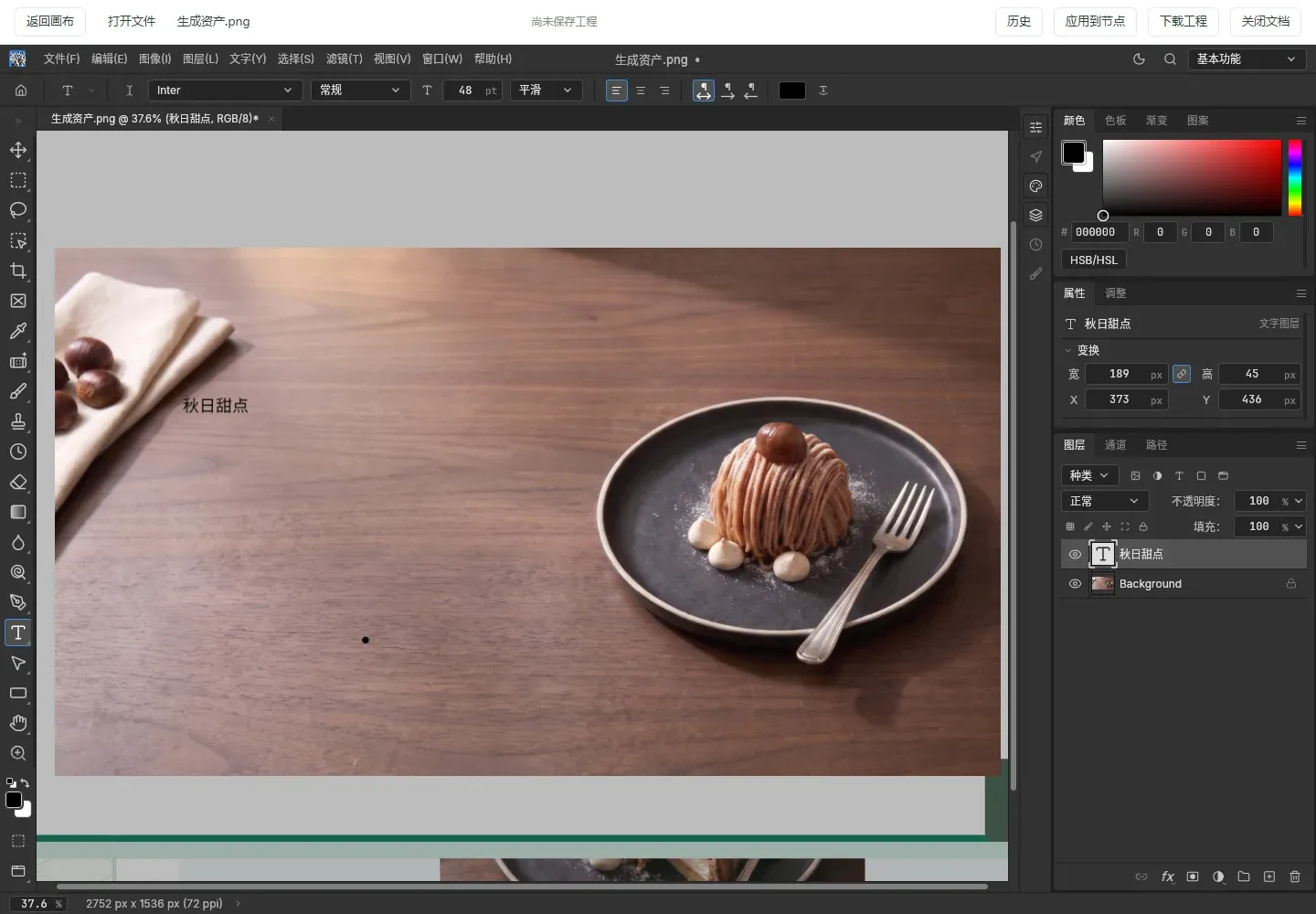
- 视频标注与截帧:选中视频节点可以标记需要修改的时间段,或者用「视频截帧」把某一帧画面存成新图片。详见视频指南。