核心概念
画布、节点与 2D 组
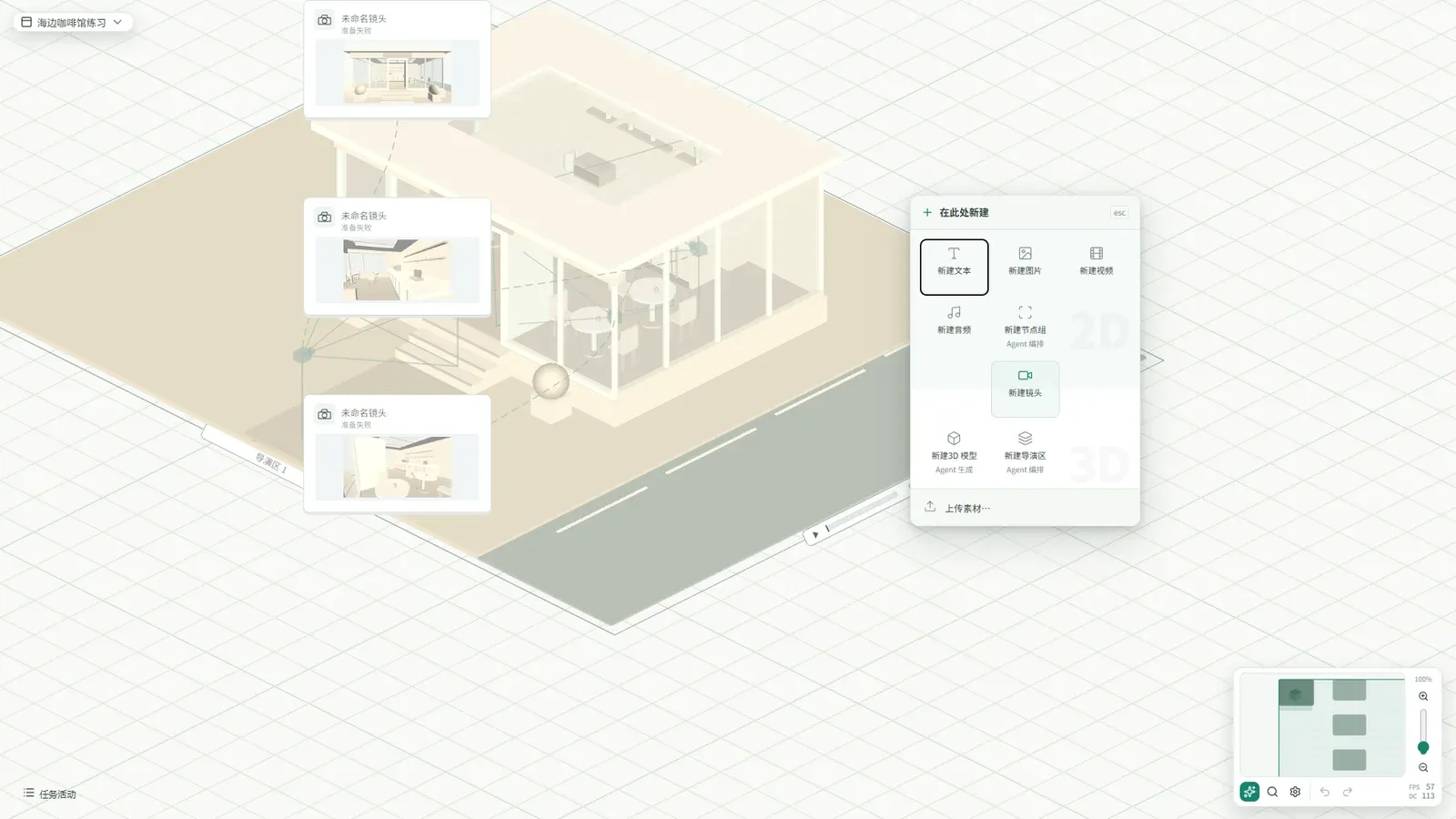
Section titled “画布、节点与 2D 组”画布是你摆放和创作所有作品的地方,左上角可以随时切换或新建画布。在空白处点右键,就能新建文本、图片、视频、音频、镜头、3D 模型或导演区,也可以上传电脑里的文件。
2D 组用来整理卡片和批量创作:
- 把卡片拖进组框就能归成一组,点组顶部的按钮可以一键按宫格、竖排或横排整理整齐。
- 选中 2D 组时,可以在底部直接让 AI 助手在组里一次建好多个节点。
- 画布右下角提供小地图、缩放条和「适合屏幕」按钮,方便在画布里快速找位置。
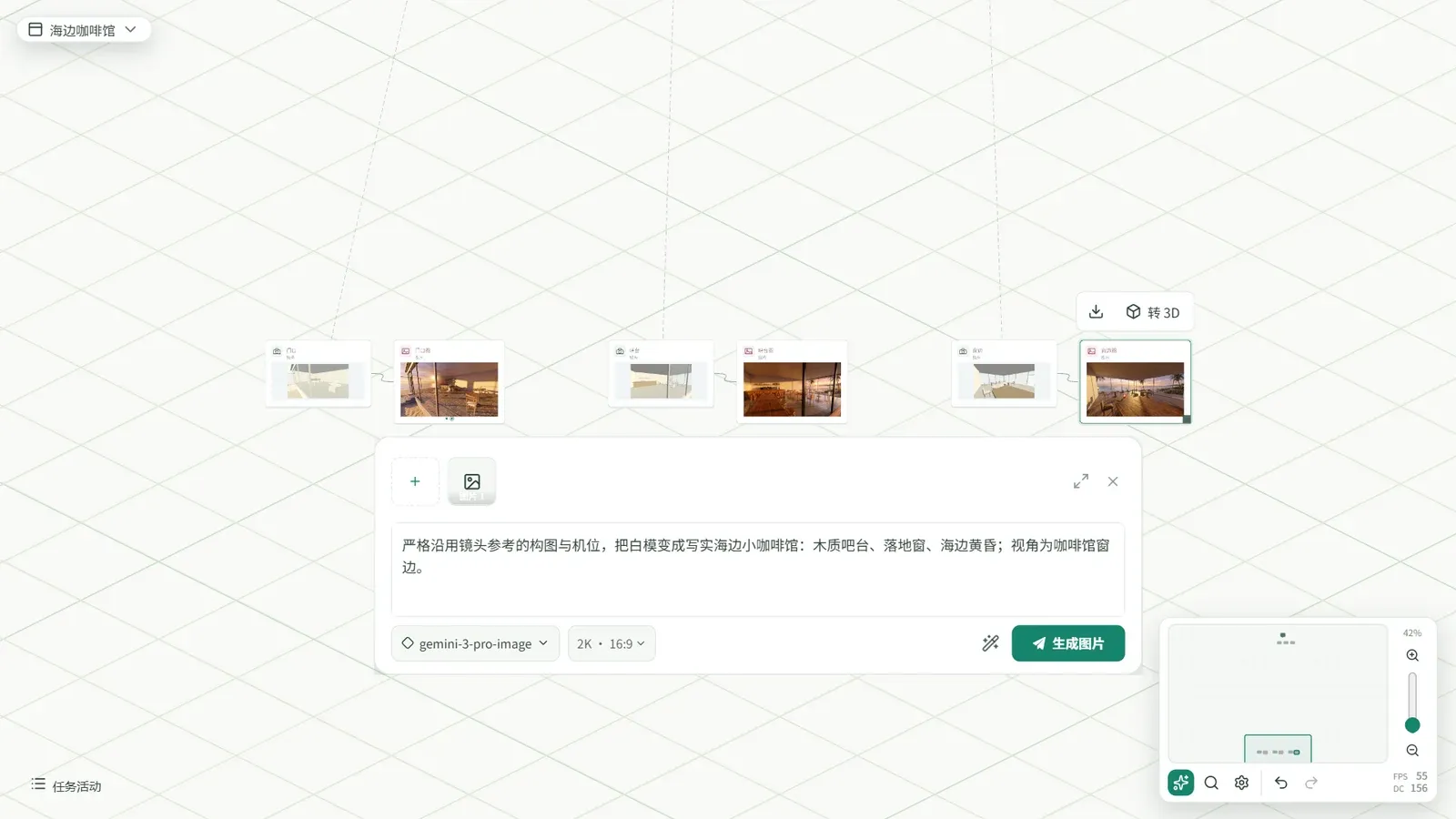
把一个节点连到另一个节点,或者在写提示词时输入 @ 选择画布上的图片、文字、镜头画面,就能拿它们当参考继续生成新作品。
历史与版本圆点
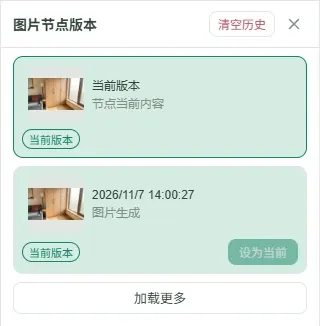
Section titled “历史与版本圆点”每次生成或修图保存,旧的结果都不会丢,而是留在同一个节点里:
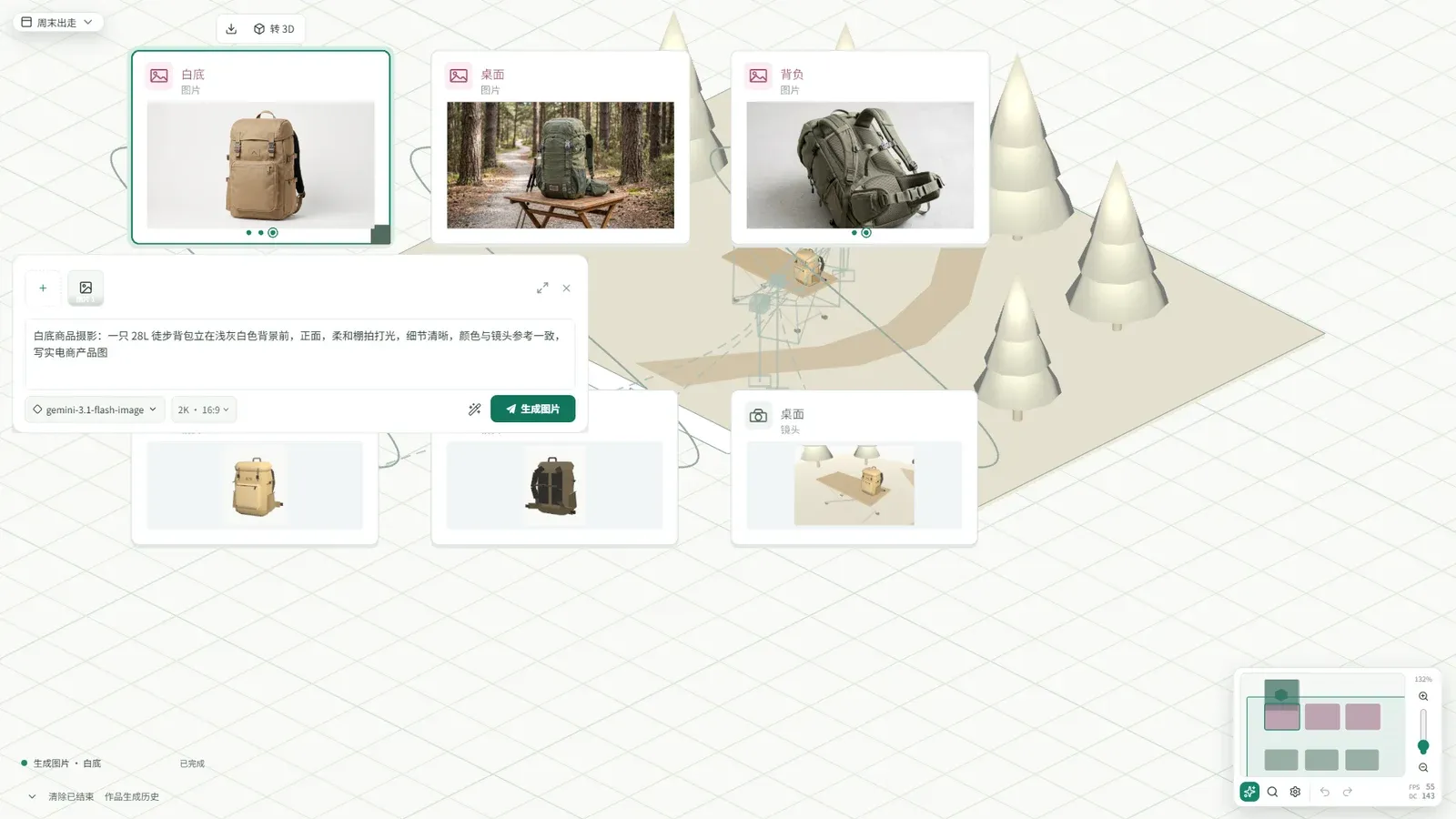
- 底部版本圆点:节点底下的一排小圆点代表不同版本——绿点是生成好的版本(点一下就能切过去看)、黄点是正在生成、红点是生成失败。
- 拖动合并历史:把一张卡片拖到另一张同类型卡片上松手确认,可以把两边的历史版本合并到一起。
- 生成历史列表:点节点历史面板或「AI 助手 → 生成历史」,可以查看和找回整张画布做过的所有版本。
共享三维世界、导演区与镜头
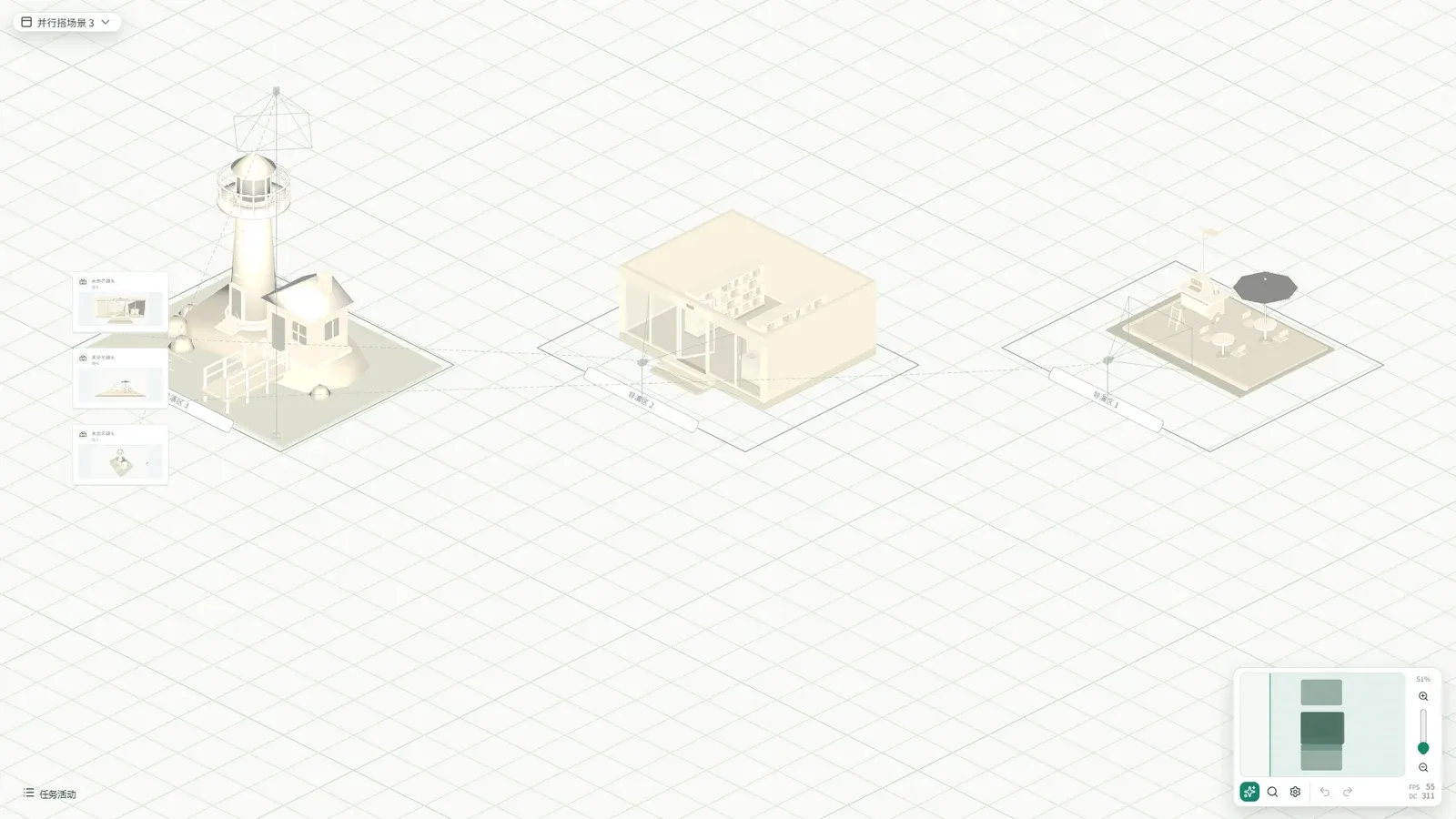
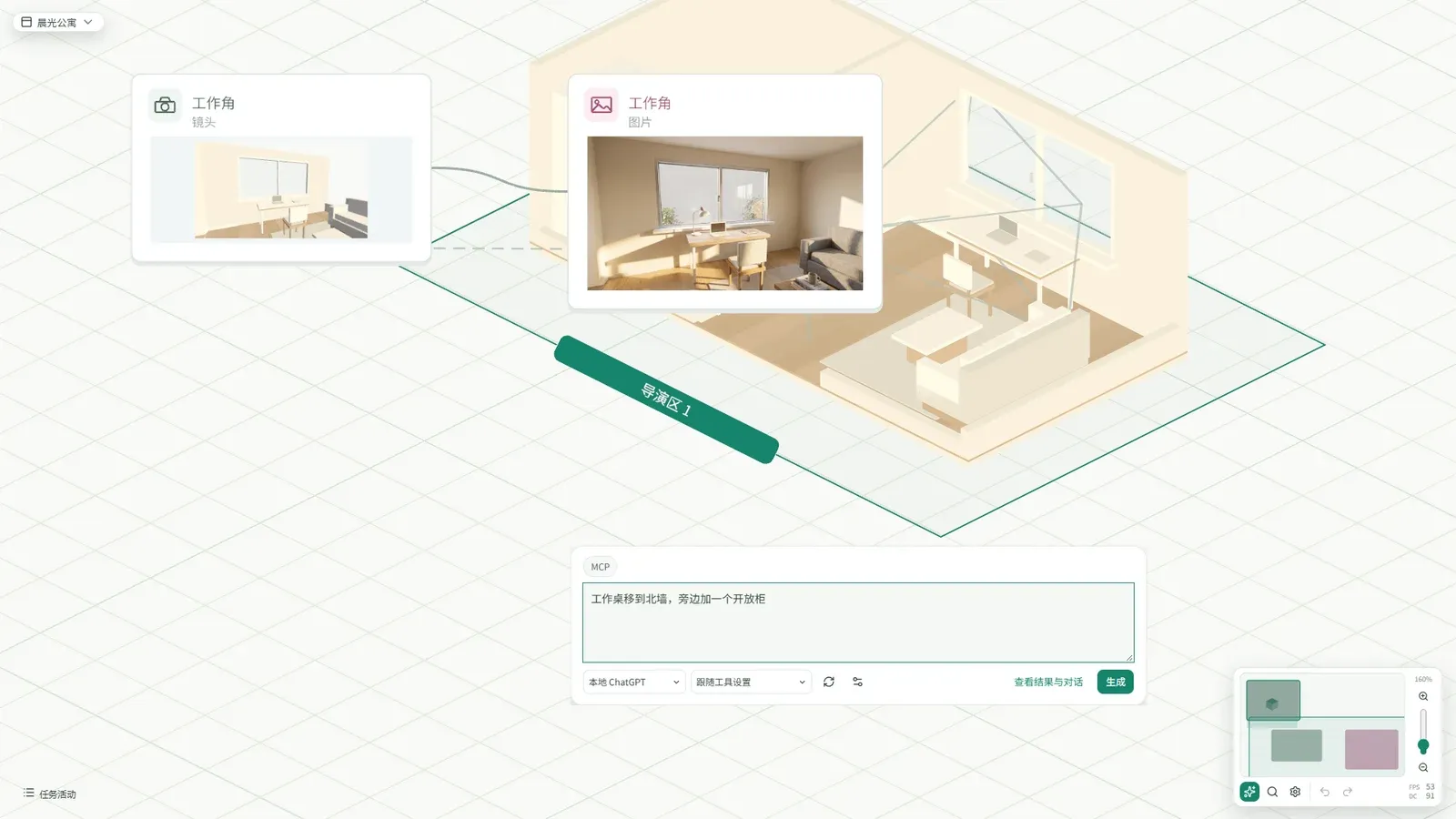
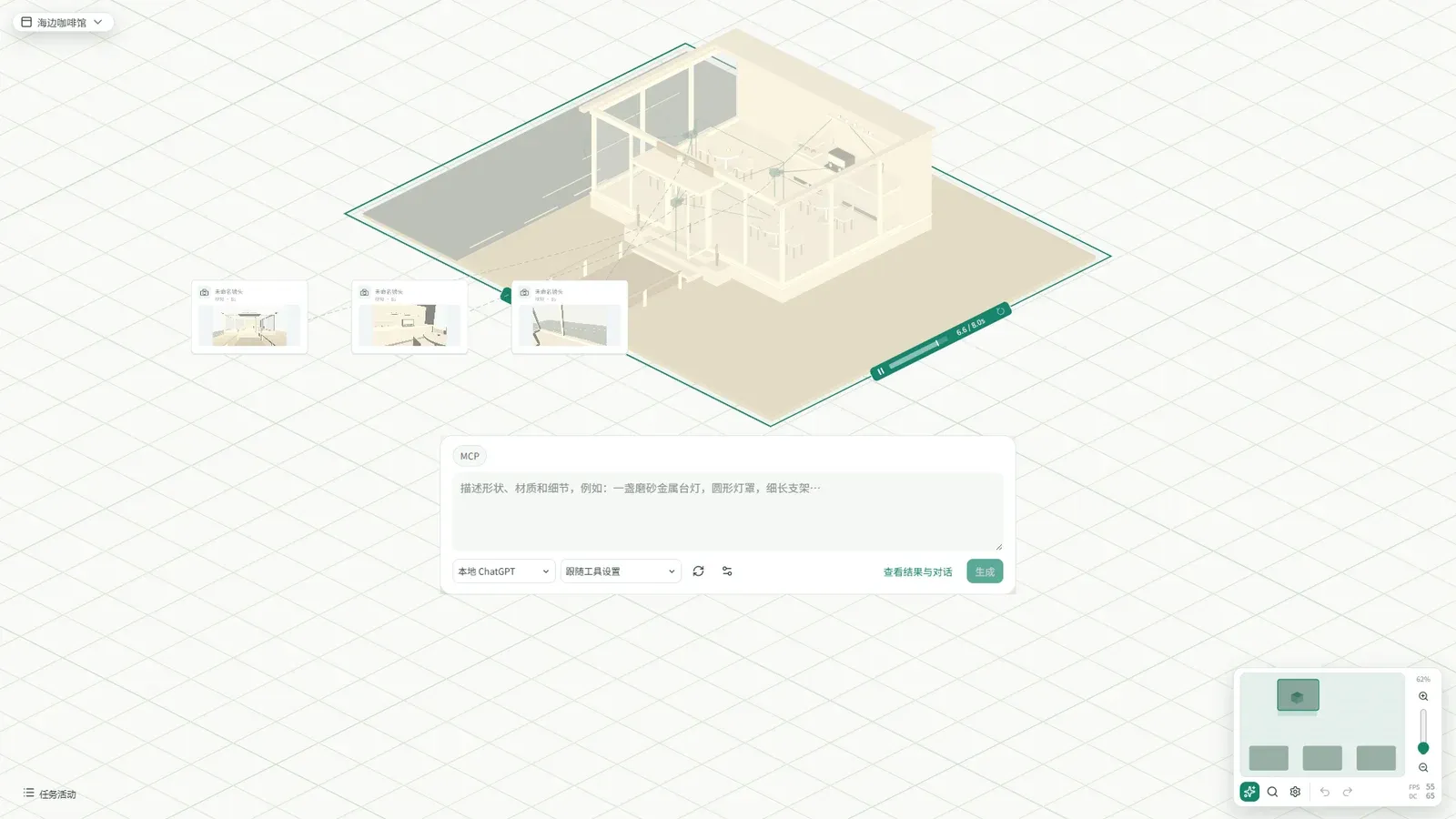
Section titled “共享三维世界、导演区与镜头”整张画布底下是一整块相通的 3D 空间,所有 3D 模型、导演区和镜头都在同一个空间里:
- 3D 模型:空间里的物体、人物或建筑。可以让 AI 助手直接生成、从图片点「转 3D」生成,或者直接拖入
.glb模型文件。 - 导演区:地面上框出来的一块工作区。选中导演区跟 AI 助手说话,助手就会在这个框里搭场景、挪家具、改颜色、加动画。只要两个导演区改的模型不重叠,就可以在画布上同时开工。平时拖动导演区会把里面的模型和镜头一起搬走;拖边缘则只改方框大小。
- 镜头:在 3D 空间里拍照和录像的相机,在画布上显示为一张镜头卡片。场景里的东西移动或改色后,镜头卡片上的画面会自动更新。把镜头卡片连到图片或视频节点,就能按这个角度出图或出视频。
- 场景动画与动态镜头:让助手给导演区加上人物动作或镜头移动后,方框右下边会出现播放条。点镜头卡片顶部的「录制」就能把这段运镜录成视频,鼠标停在卡片上即可预览,连到视频节点就能生成跟运镜一致的视频。
AI 能力中心与模型接入
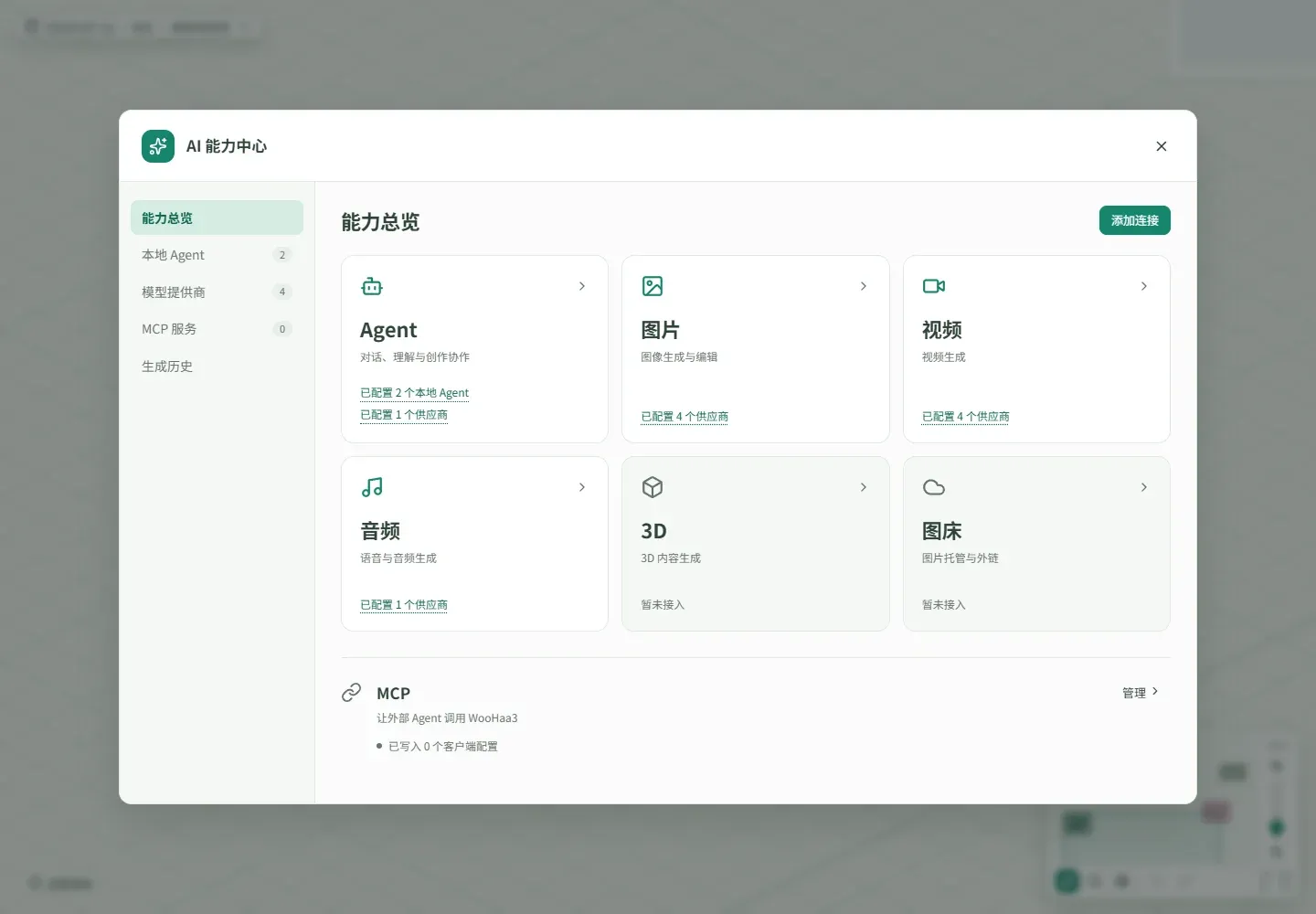
Section titled “AI 能力中心与模型接入”点画布右下角的「AI 助手」打开 AI 能力中心,所有 AI 连接都在这里管理:
- 能力总览:一眼看清 AI 助手、图片、视频、音频等服务有没有配好,点任意卡片就能添加对应服务。
- 本地 Agent:直接连上电脑里装好的 本地 ChatGPT(Codex)、本地 OpenCode 或 本地 CodeBuddy,不用重新配账号就能在画布里搭 3D 场景和建节点。
- 模型提供商:填入自己常用的官方或中转站 API Key,或接入 RunningHub、火山方舟、端脑云、百炼、fal、Replicate 等平台。多家中转站可以同时留着,生图用这家、生视频换那家。
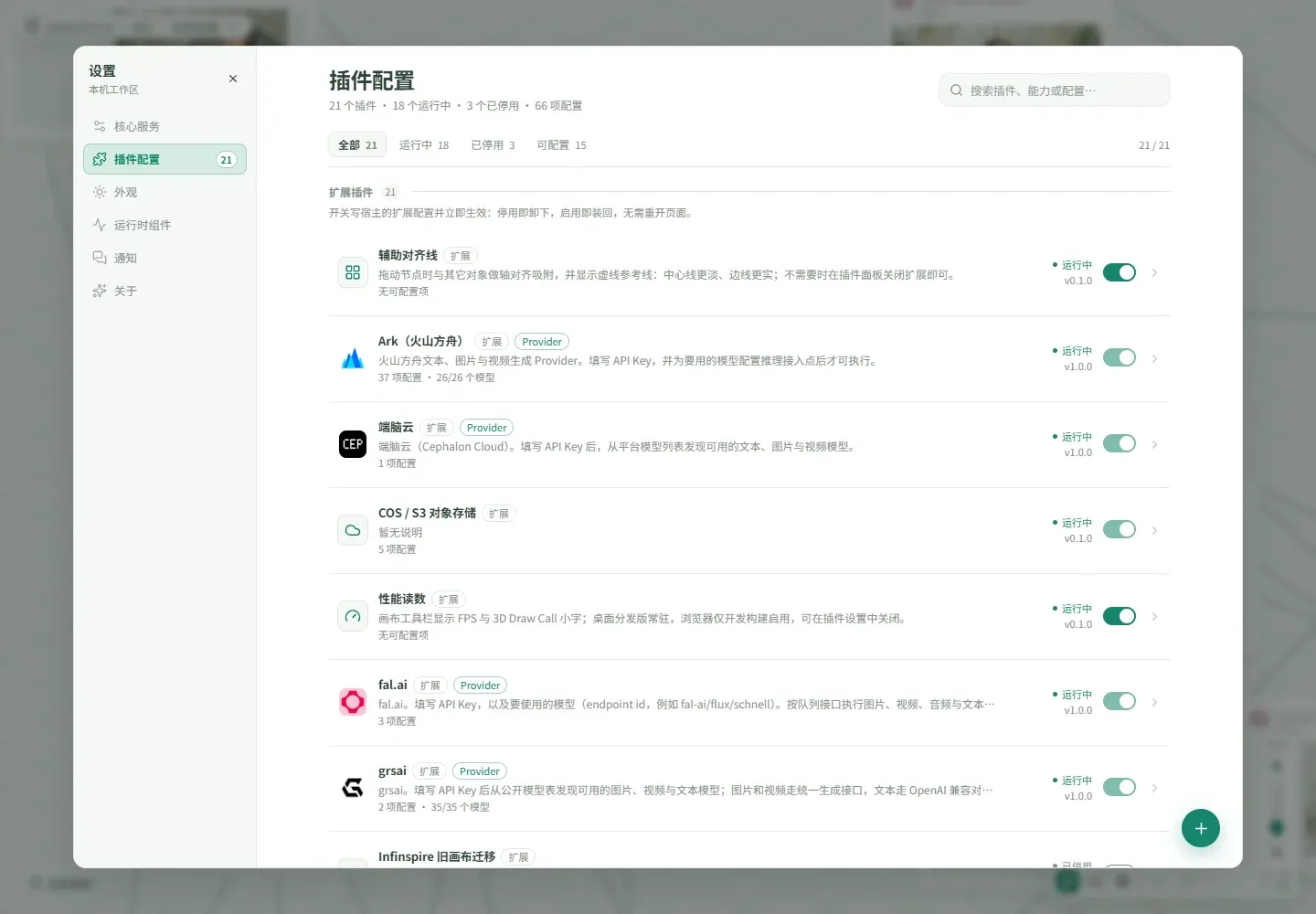
模型服务、AI 助手连接、PhotoCraft 修图工具和对齐辅助线,都是通过插件扩展接入的。
点画布左下角「设置 → 插件配置」,可以开关已有插件、管理每个平台下启用的模型,或者点右下角的「+」安装新扩展。如果你熟悉开发,也可以按 Extension API 参考 写自己的插件。
除了在画布里直接调用本地助手,外部支持 MCP 的 AI 工具也可以连入 WooHaa3(在「AI 能力中心 → MCP 服务」查看),直接在画布上建节点、搭 3D 场景和调镜头。