图片指南
放入与生成图片
Section titled “放入与生成图片”在空白画布点右键选「新建图片」,或点底部的「上传素材…」(也可以直接把电脑里的图片拖进画布)。
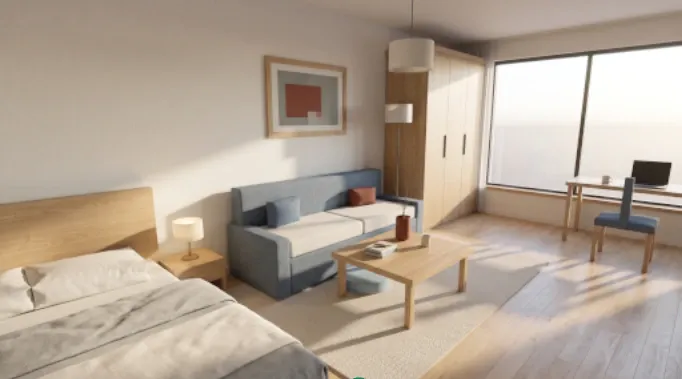
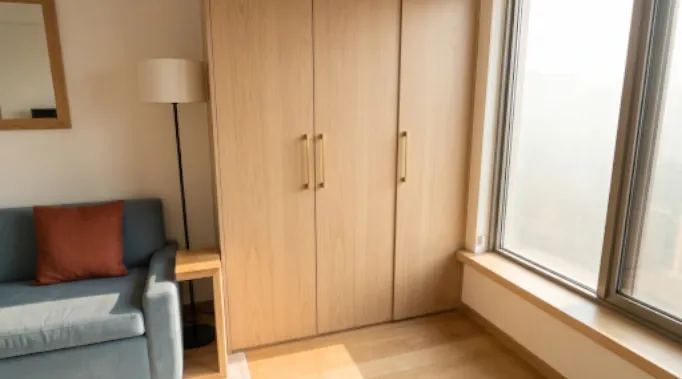
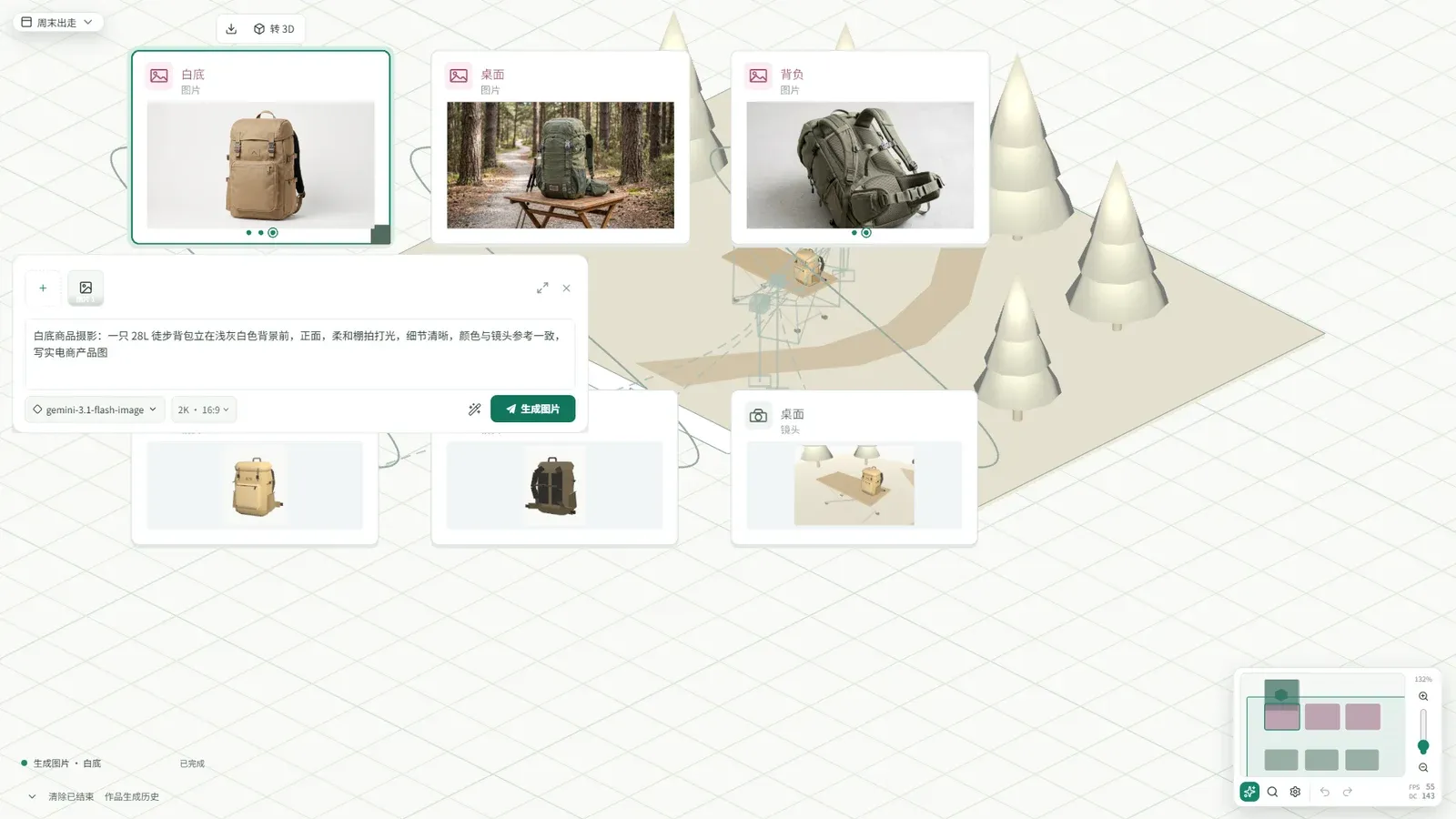
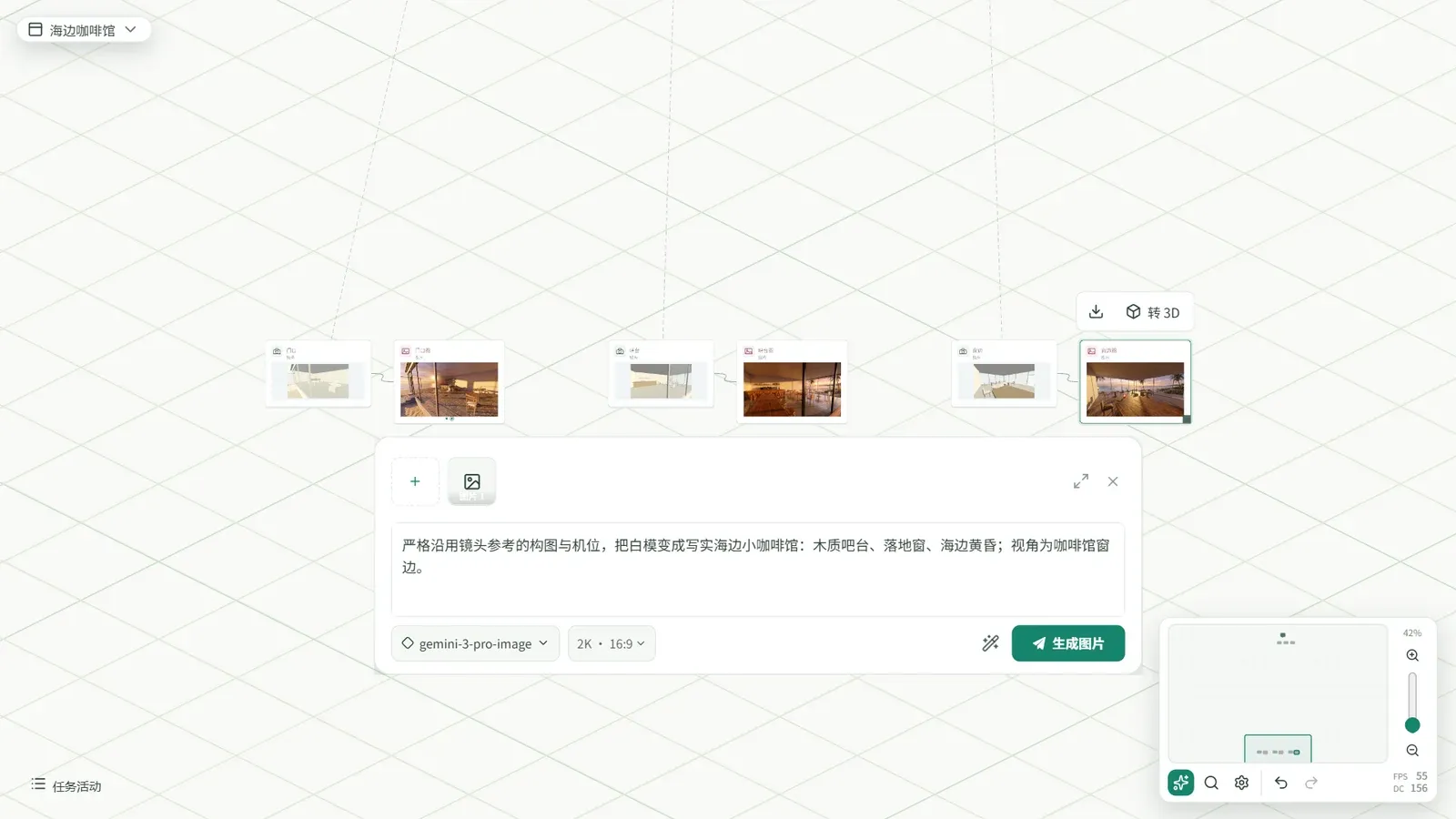
选中图片节点后,在底部面板选好模型和画幅比例,写下提示词(输入 @ 可以选画布上已有的图片、文字或 3D 镜头画面作为参考,比如同时拿原图和新角度的 3D 镜头画面当参考,就能画出同一个房间或商品在另一个角度下的样子)。
点「生成图片」开始生成,节点外圈会显示实时进度。
PhotoCraft 图层精修
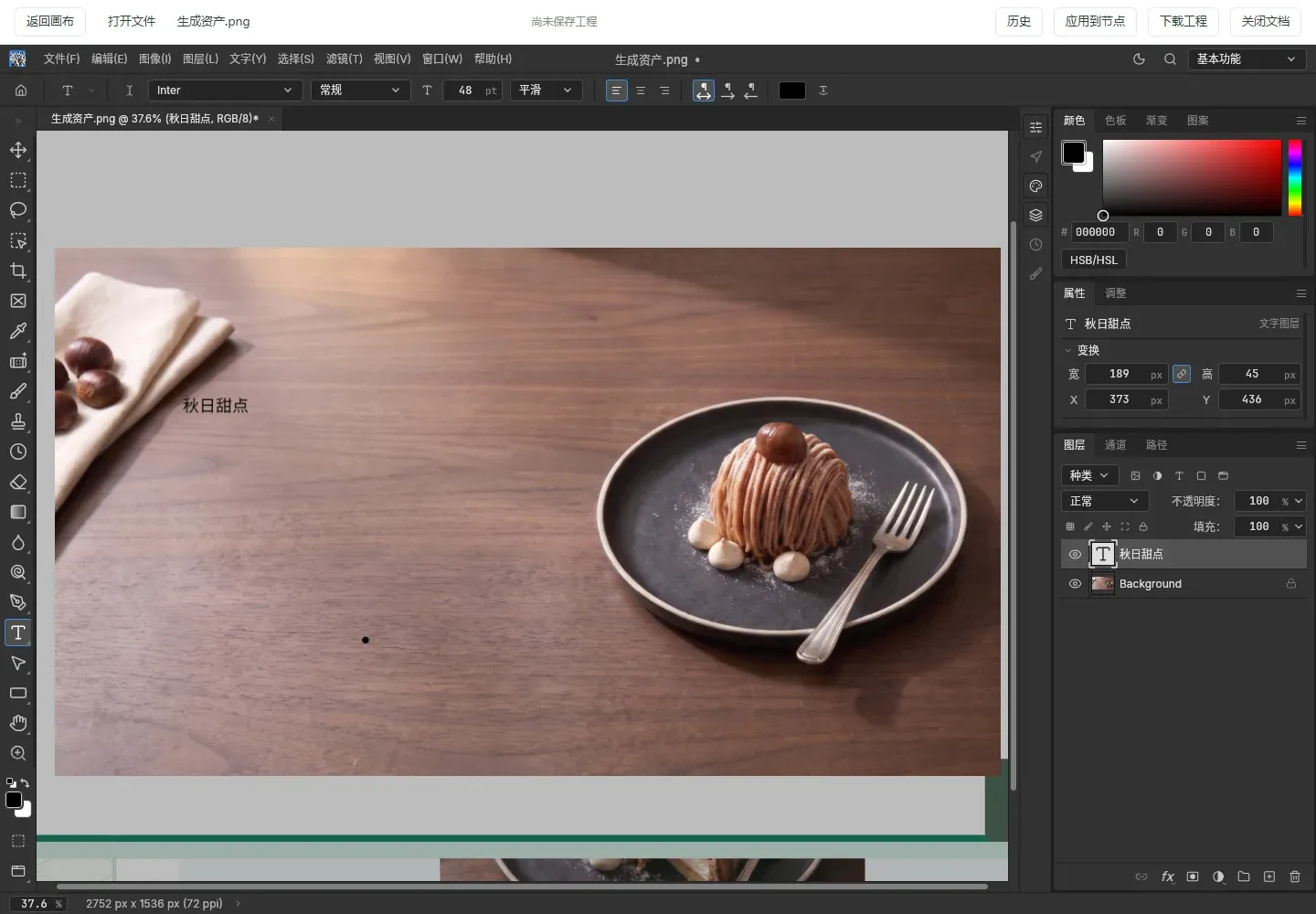
Section titled “PhotoCraft 图层精修”双击画布上的任意图片节点,图片就会原地放大,打开内置的 PhotoCraft 修图界面,不用导出到其他软件就能直接精修:
- 图层与调色:支持多图层、图层蒙版、剪贴蒙版(
Ctrl+Alt+G)、合并复制(Ctrl+Shift+C)、混合模式,以及照片滤镜、曲线、色阶、色彩平衡等 15 种调整图层。 - 抠图、修复与文字:提供快速选择、魔棒和边缘平滑羽化;支持用污点修复画笔、仿制图章(
S)抹掉杂物;支持钢笔工具(P)画路径、文字工具(T)排版和锐化滤镜。 - 顺手的快捷键:
Ctrl+J复制图层、X切换前背景色、[/]调画笔大小、数字键调不透明度,和常用修图软件手感一致。 - 导入笔刷与导出 PSD:支持导入自己的
.abr笔刷和.atn动作;修完可以导出保留图层的.psd文件,或导出普通 JPG / PNG 图片。 - 多张图复制合成:回画布双击另一张图会打开新标签页,可以把那张图里抠好的一层复制粘贴过来合成。
修完后点顶部的「应用到节点」再点「返回」,画布上的图片就会换成修好的版本,可以直接连给视频节点去生视频。
图片转 3D 与切换版本
Section titled “图片转 3D 与切换版本”- 转 3D:选中一张图片点顶部的「转 3D」,AI 助手会根据这张图自动搭出 3D 模型、导演区和镜头,详见3D 模型指南。
- 切换历史版本:每次生成或修图应用后,都会在节点底部留下一颗小圆点。点不同的绿色圆点就能切换各个版本;在修图界面顶栏点「历史」也能对比最早的原图。