常见问题
提示没有可用模型或未配置助手怎么办?
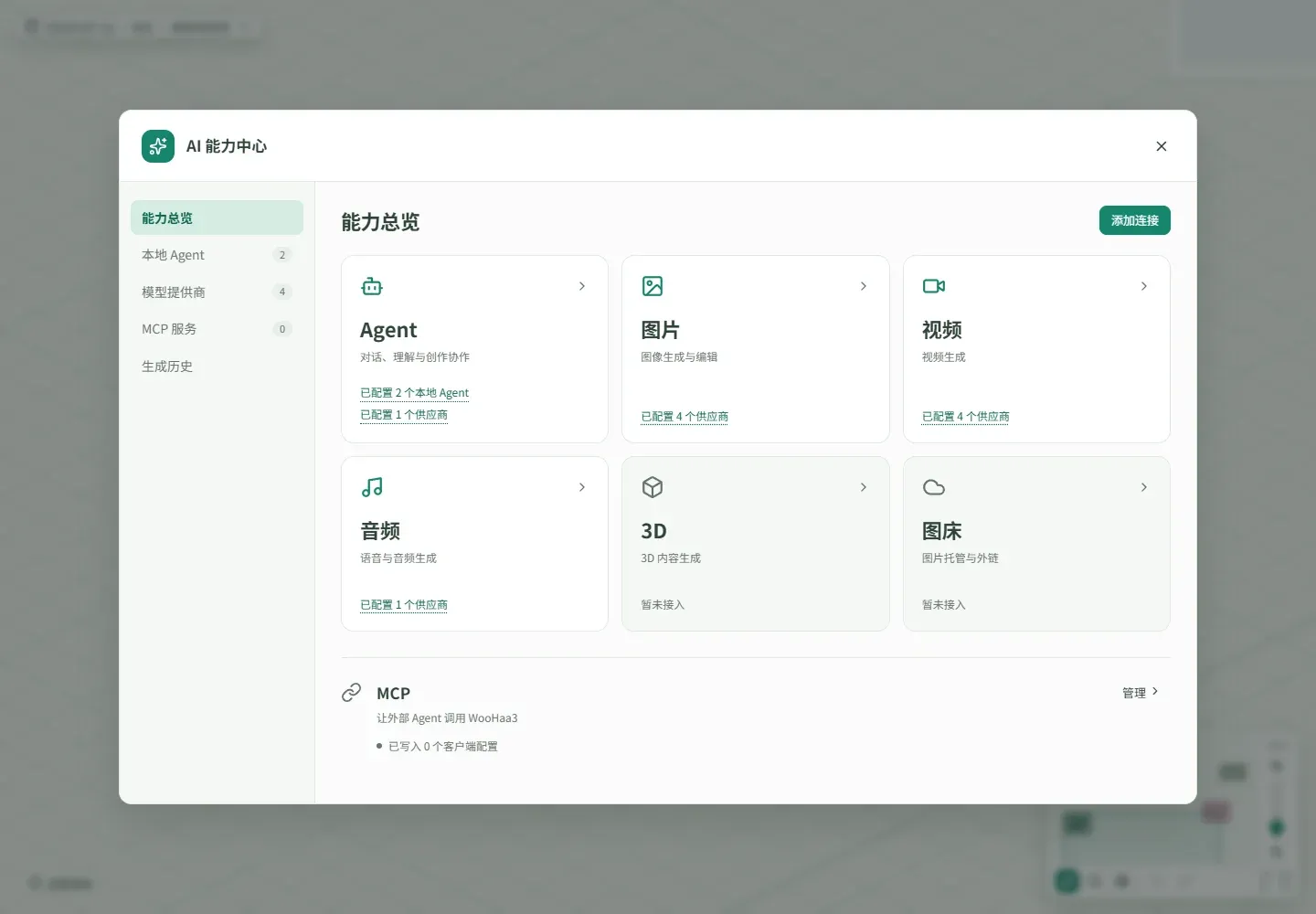
Section titled “提示没有可用模型或未配置助手怎么办?”点画布右下角的「AI 助手」打开 AI 能力中心:
- 想搭 3D 场景或整理画布:在「本地 Agent」里连上电脑上已安装的本地 ChatGPT(Codex)、本地 OpenCode 或本地 CodeBuddy;或者在「模型提供商」里选「我有 API Key」填好服务地址和密钥。
- 想生成图片、视频或音频:在「模型提供商」里找到对应的平台卡片点「配置」,填好 API Key 或完成登录即可。
还没有配置任何外部服务时,在画布里整理本地素材、双击图片用 PhotoCraft 修图、手动调整已有镜头角度都可以正常使用。
为什么用「我有 ChatGPT 账号」登录不能搭导演区场景?
Section titled “为什么用「我有 ChatGPT 账号」登录不能搭导演区场景?”通过「我有 ChatGPT 账号」直接登录的连接目前只支持生成单个 3D 模型和调整单个镜头。如果要用导演区搭整块 3D 场景或用 2D 组批量建节点,请选用「本地 Agent」(本地 ChatGPT、本地 OpenCode、本地 CodeBuddy)或通过「我有 API Key」接入的模型。
导演区为什么提示对象正在被使用,或放不下模型?
Section titled “导演区为什么提示对象正在被使用,或放不下模型?”- 对象正在被修改:当一个导演区的 AI 助手正在改某几个模型时,包含同一批模型的另一个导演区会先排队等待,避免两边同时改乱同一个东西。等当前生成结束或点停止后就能继续;改不同模型的导演区可以同时运行。
- 默认范围不够大:新建的导演区默认是 4×4 米。如果要搭一整间屋子或户外大场景,先拖动导演区边缘把方框拉大再让助手生成。
生成失败了怎么办?
Section titled “生成失败了怎么办?”点一下节点底部的红色圆点查看具体的失败提示,检查所选模型、参数和参考图是否有效。生成失败不会冲掉节点里原来已经做好的作品。
怎么找回之前生成的版本?
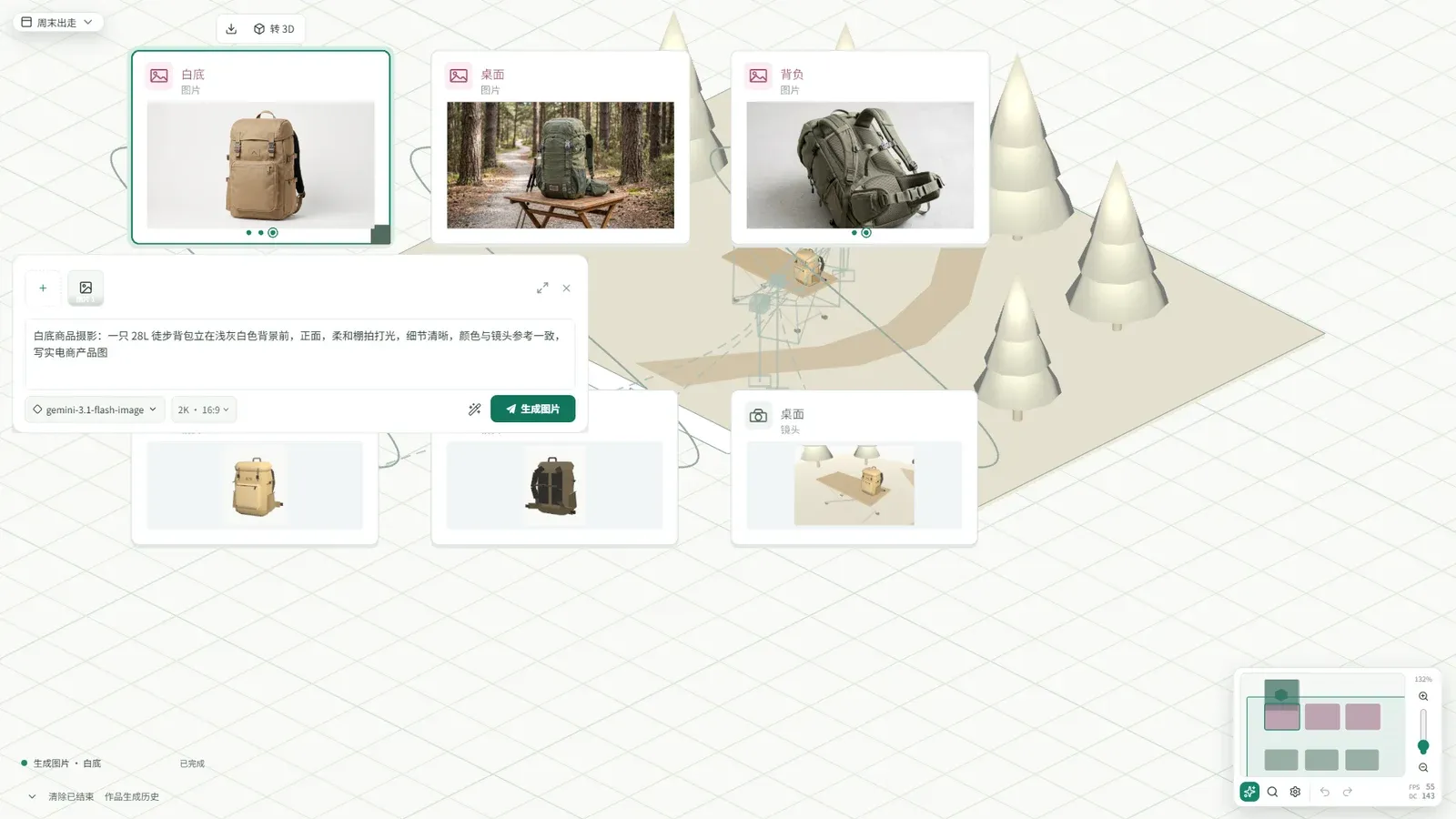
Section titled “怎么找回之前生成的版本?”- 直接点圆点切换:节点底部的绿色圆点就是之前做好的各个版本,点一下就能切过去;在 PhotoCraft 修图界面顶栏点「历史」也能对比修图前的原图。
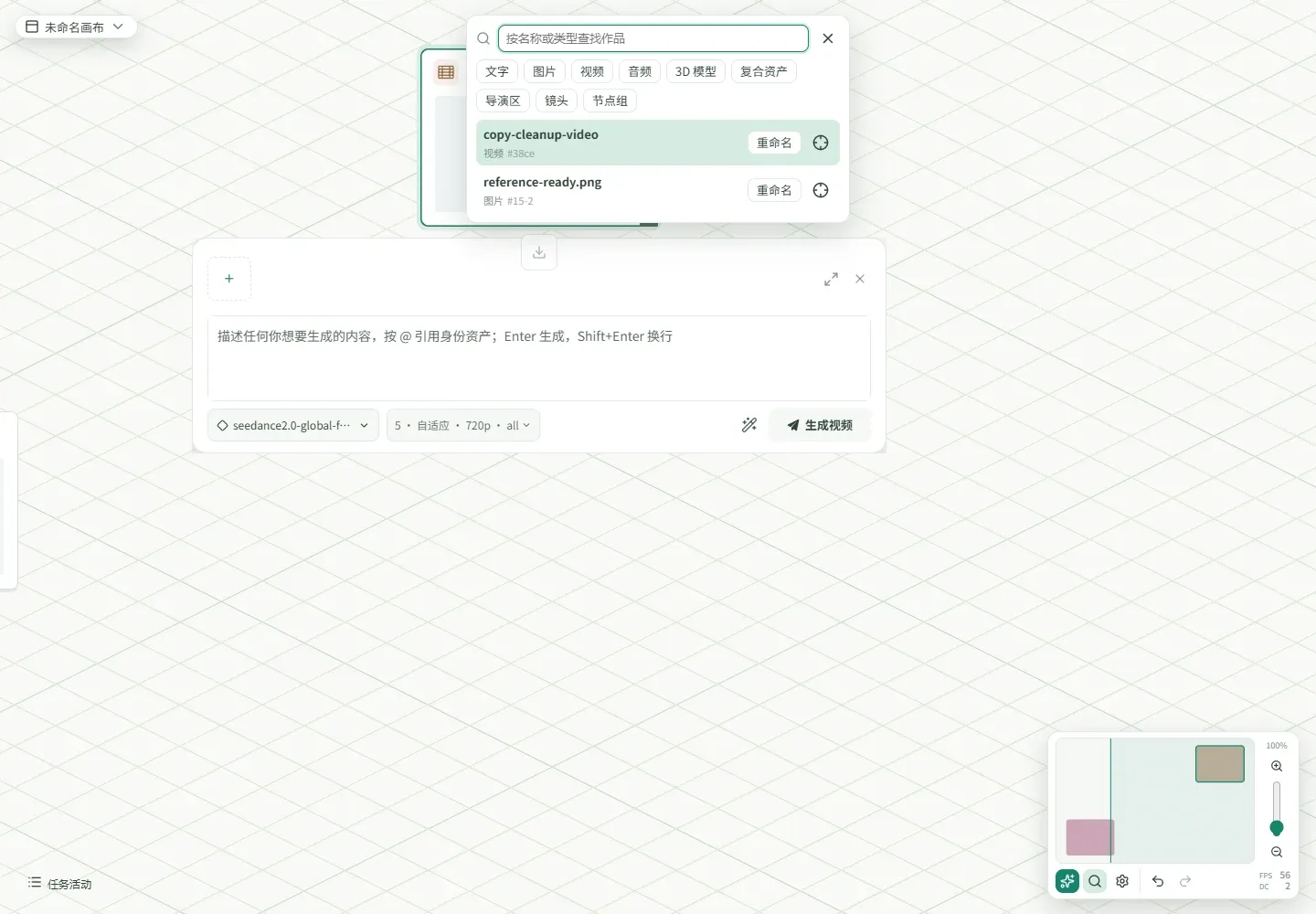
- 搜索与全局记录:用右下角的搜索按钮可以按名字找节点,或者打开「AI 助手 → 生成历史」查看整张画布的生成记录。
为什么画布提示「离线只读」不能修改?
Section titled “为什么画布提示「离线只读」不能修改?”说明连接暂时中断,应用自动保护画布防止修改丢失。点击右下角状态提示里的「重新连接」,恢复连接后就可以继续编辑。