3D 模型指南
生成与修改模型
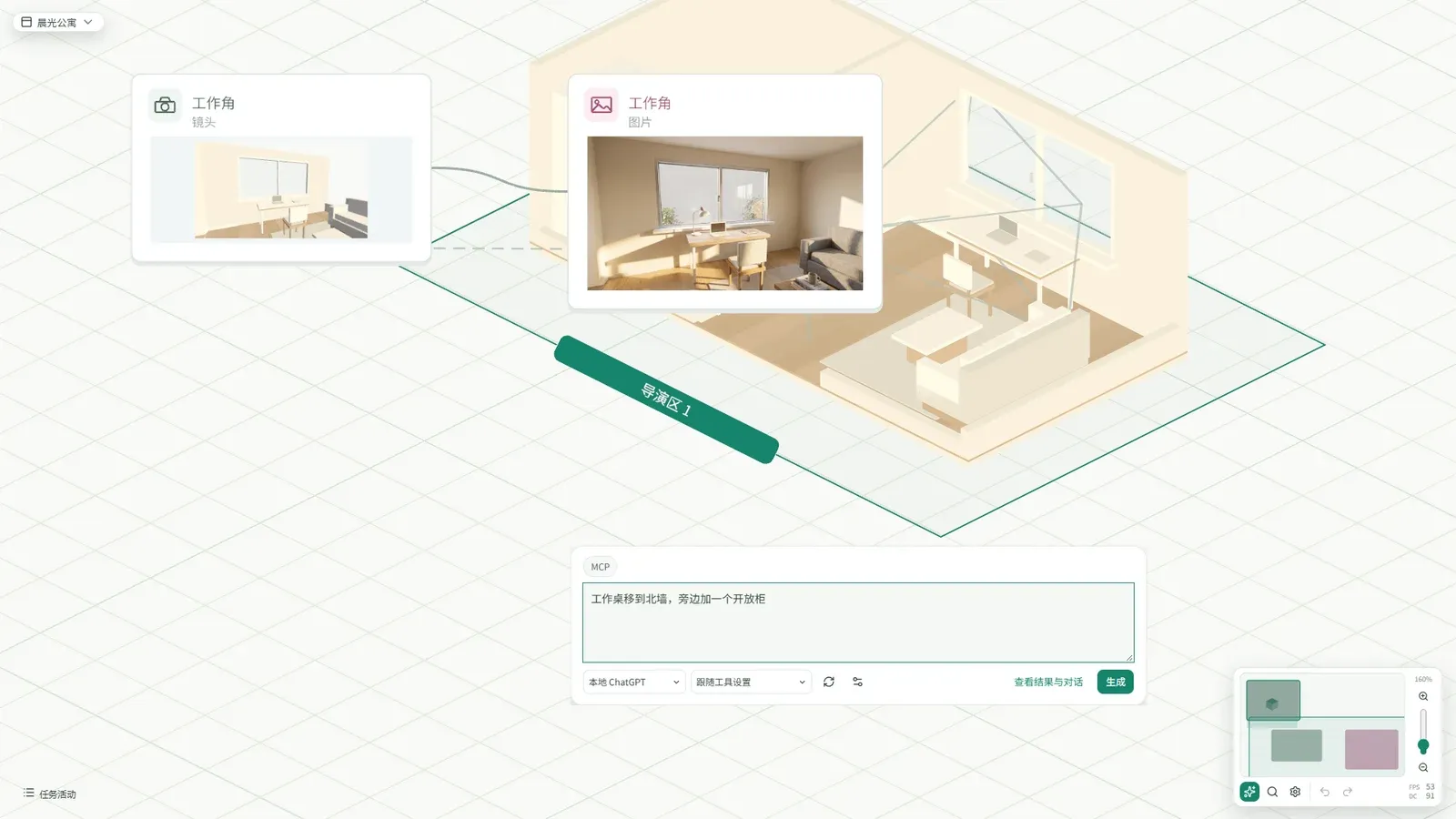
Section titled “生成与修改模型”在画布空白处点右键,选择「新建 3D 模型」。选中模型后,在底部面板选好 AI 助手,写下你想要的东西(比如「一张浅色木质书桌和一把椅子」,也可以附上参考图),点击生成。
想调整形状、增减部件或换个颜色时,选中同一个模型继续输入修改要求就行。改之前的版本都会留在模型的历史里,随时能切回去。
从图片转 3D 场景
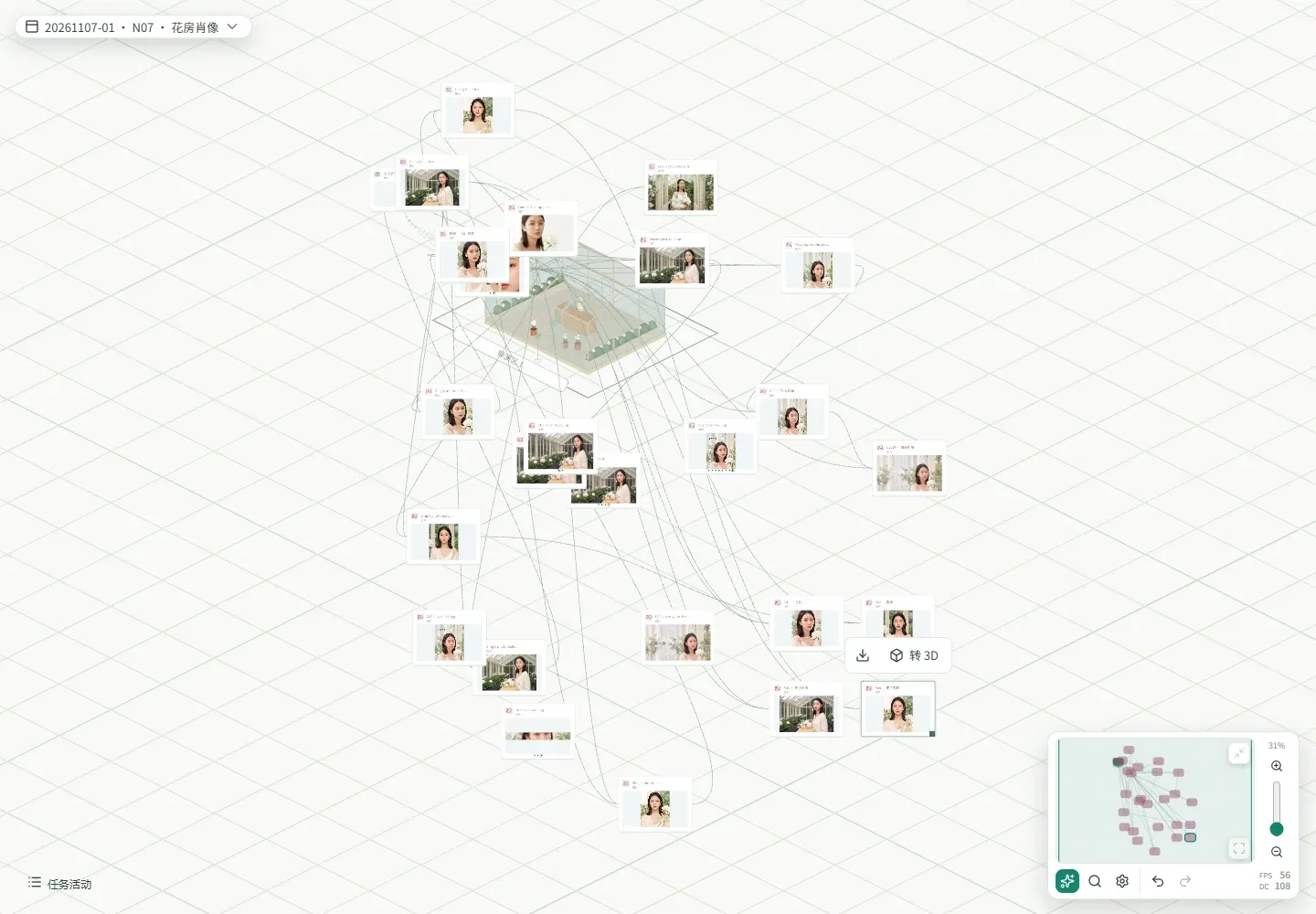
Section titled “从图片转 3D 场景”当画布上已经有一张图,想换个角度拍它里面的场景时:
- 选中这张图片,点顶部的「转 3D」。
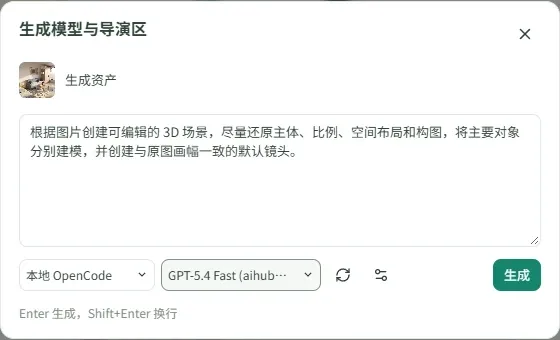
- 选择支持看图的 AI 助手和模型,点「生成」。
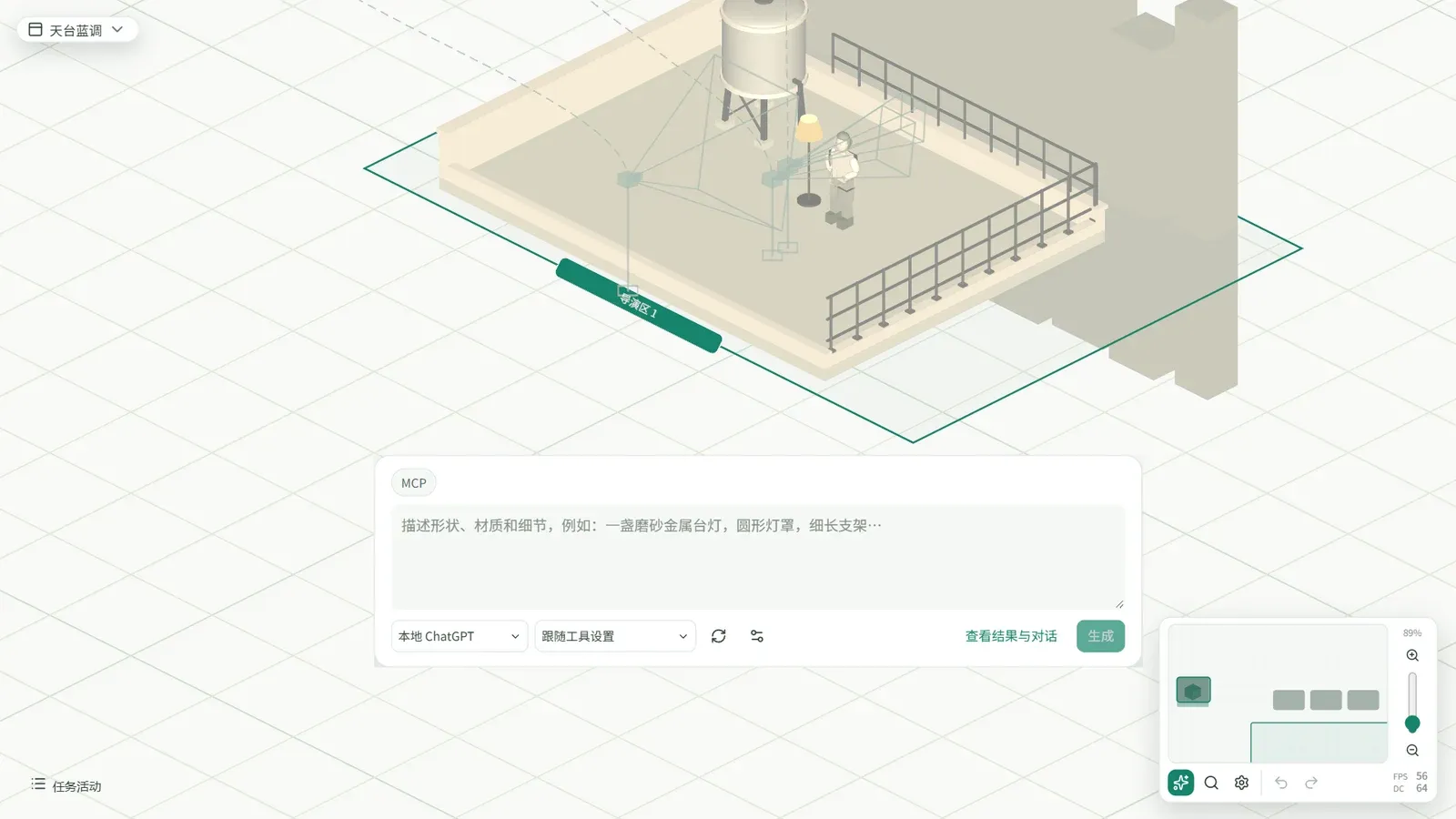
- 助手会根据图片自动搭出 3D 模型、导演区和镜头。生成好以后,你只要调一下镜头角度,就能拿到新角度的参考画面继续出图。
导入与下载 GLB
Section titled “导入与下载 GLB”- 导入模型:在空白处右键点「上传素材…」,或者直接把电脑里的
.glb模型文件拖进画布,就能放进 3D 空间里使用。 - 下载模型:画布里的 3D 模型随时可以下载成
.glb文件保存到电脑,方便放到其他 3D 软件里继续用。
配合导演区与镜头使用
Section titled “配合导演区与镜头使用”双击 3D 模型可以放大查看细节或浏览历史版本。平时做图或做视频时,通常会用导演区把多个模型摆在一起,再用镜头取景出图,详见导演区与镜头指南。