导演区与镜头指南
用导演区搭场景与改稿
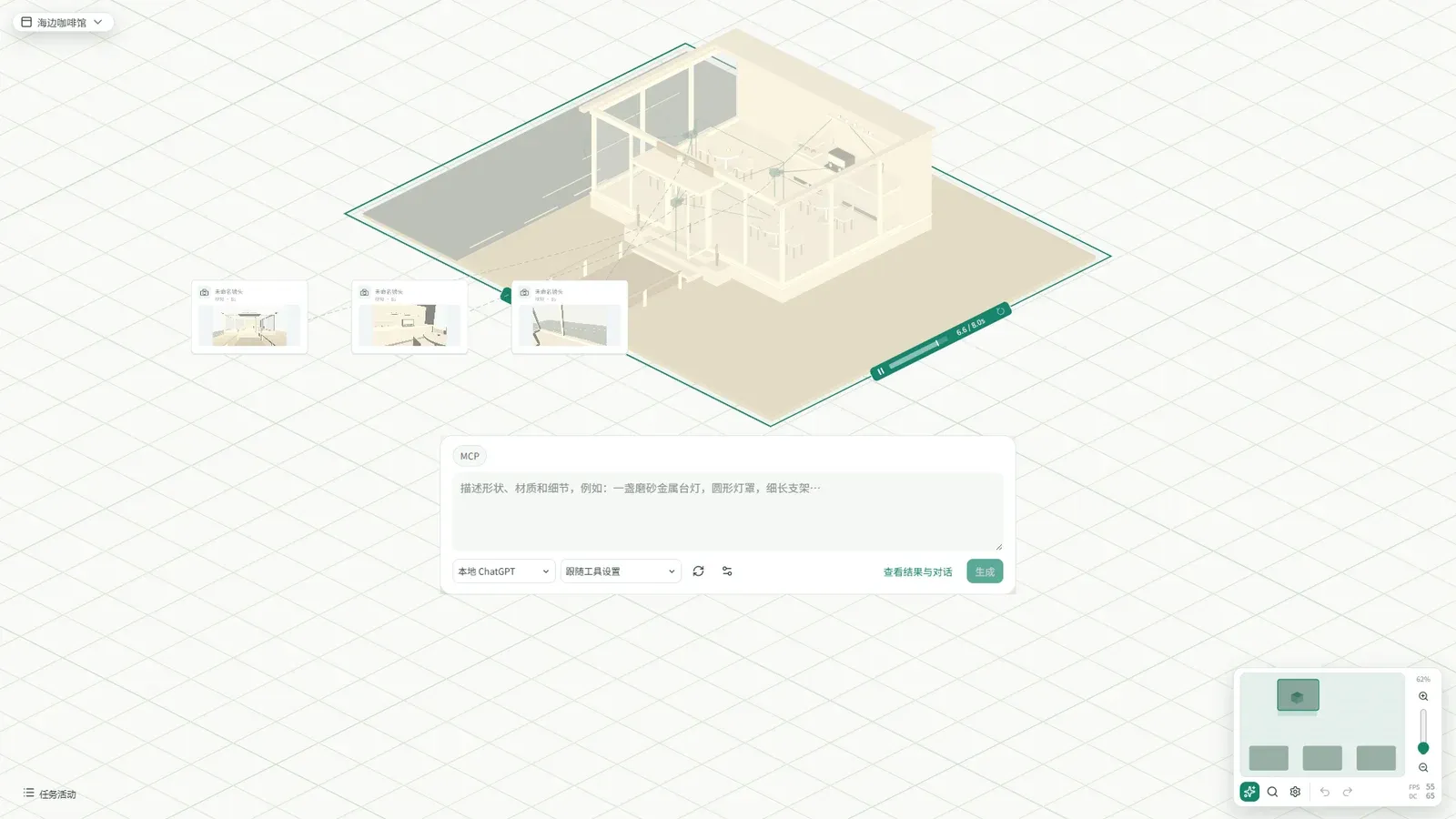
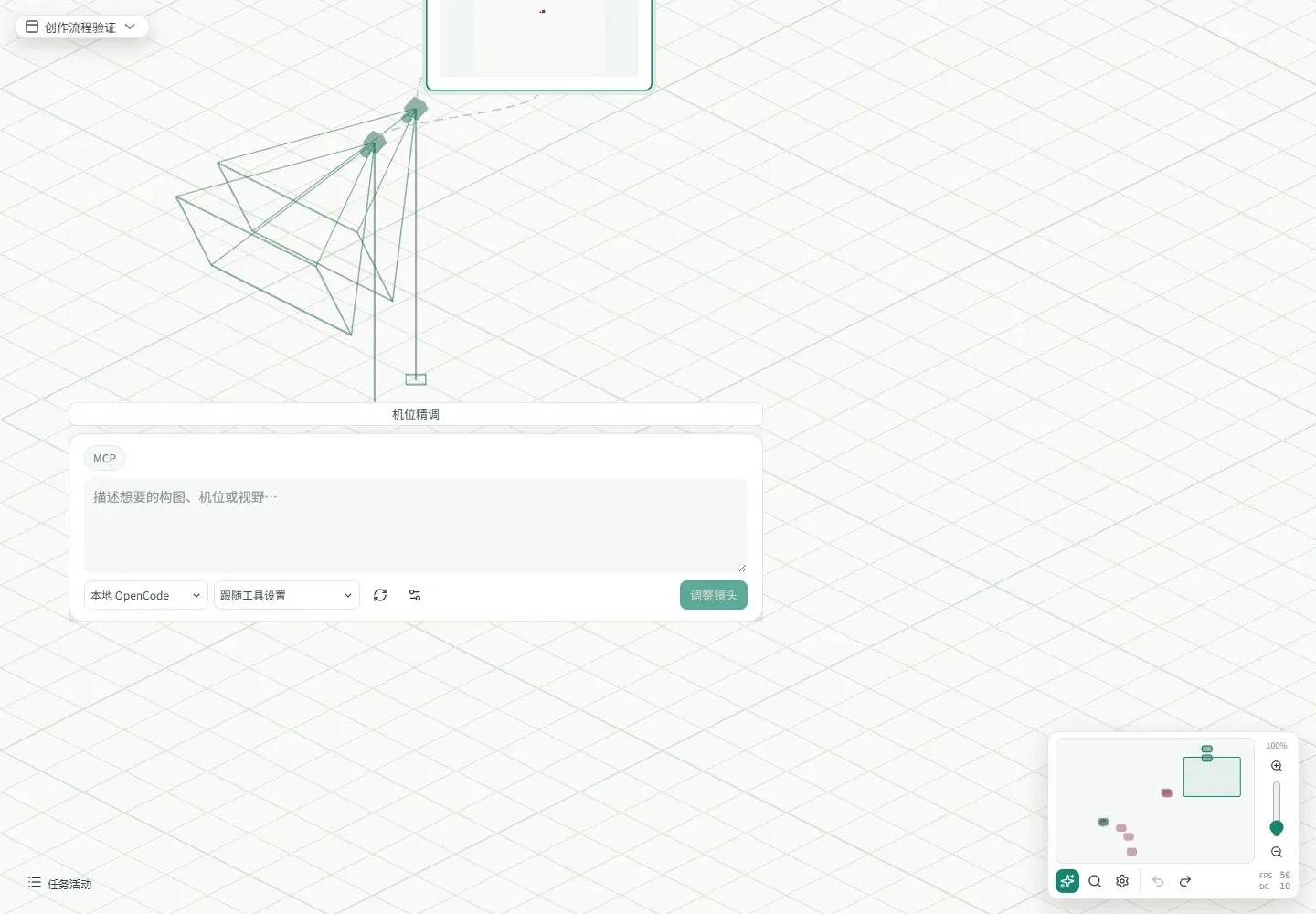
Section titled “用导演区搭场景与改稿”在空白画布点右键选择「新建导演区」,地面上会出现一个方框。选中它,在底部输入框用一句话告诉 AI 助手你想搭什么:
- 一句话搭场景:比如「搭一个海边咖啡馆白模,摆好吧台、桌椅和两台不同角度的镜头」,助手就会在方框里自动摆好模型并架好镜头卡片。如果场景比较大,可以先拖动方框边缘把它拉大。
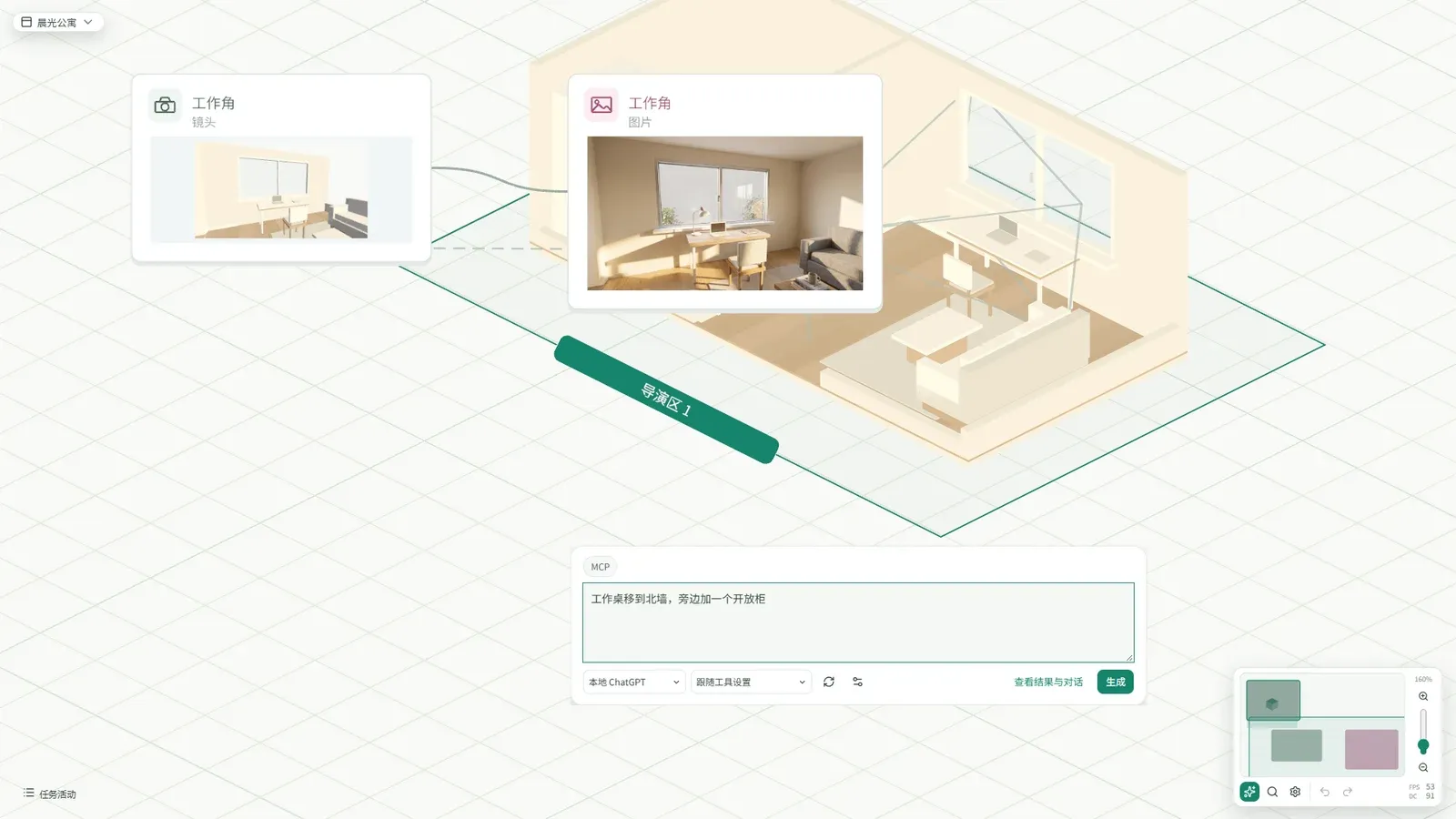
- 一句话改场景:想调整位置或换颜色时(比如「把书桌挪到北墙,旁边加一个开放柜」或「把背包换成沙色」),直接对着导演区说一声就行。改完后,对着它的镜头画面会自动更新,连着的图片节点再点一次生成,就能保持角度不变出新图。
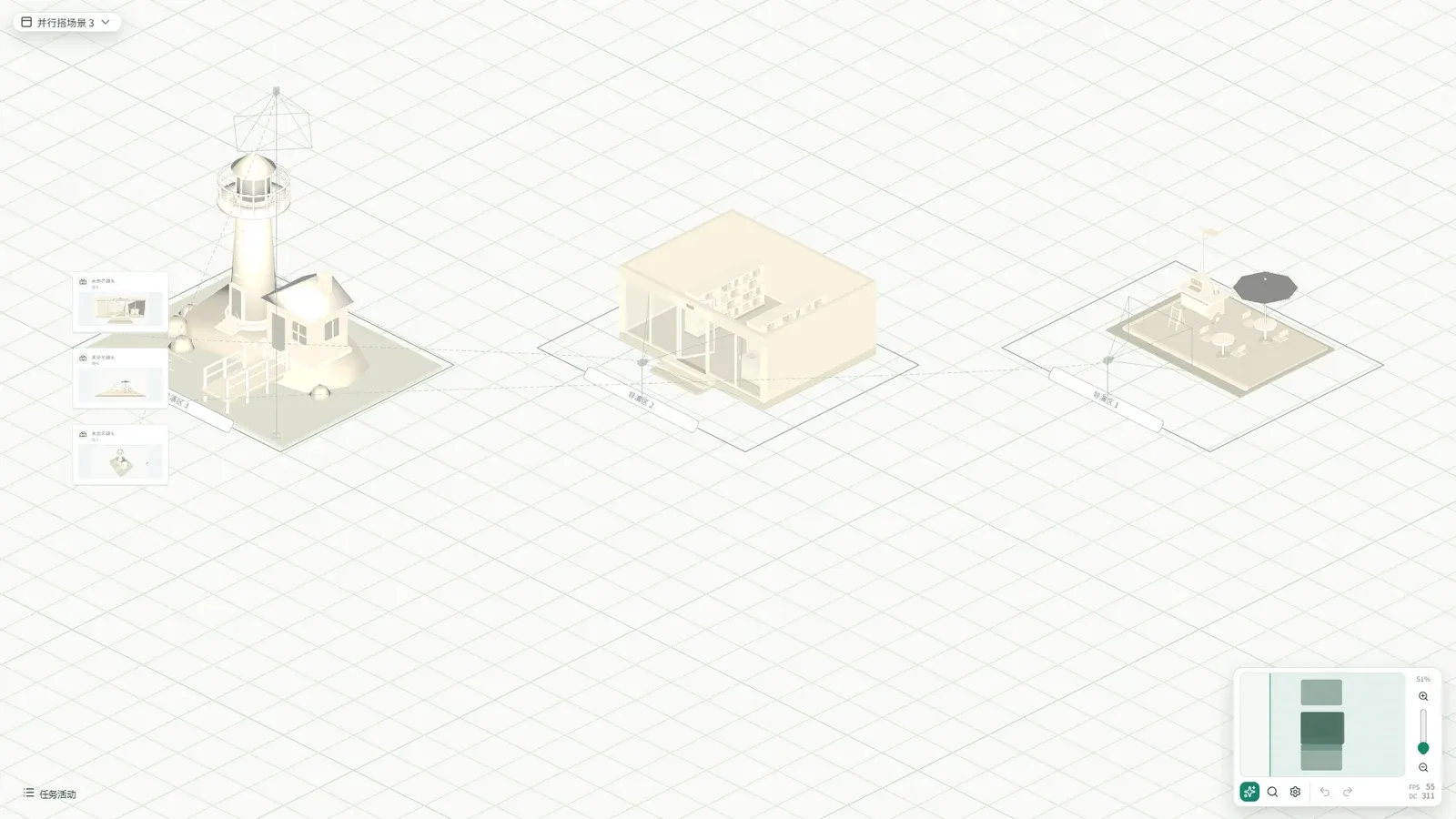
- 多个场景同时做:只要两个导演区改的模型不重叠,你就可以在画布上同时让好几个导演区一起开工。
搬动与删除导演区
Section titled “搬动与删除导演区”- 直接拖动导演区:会把里面的模型和镜头一起挪走,保持原有的构图不变。
- 拖动导演区边缘:只改变地面方框的大小,不移动里面的模型。
- 删除导演区:默认只删掉地面方框,里面的 3D 模型和已经生成的图片都会保留。
在空白处右键选「新建镜头」(或让导演区助手自动架设),就会在画布上生成一张镜头卡片:
- 实时更新:3D 空间里的模型挪动或改色后,镜头卡片上的画面会自动刷新。
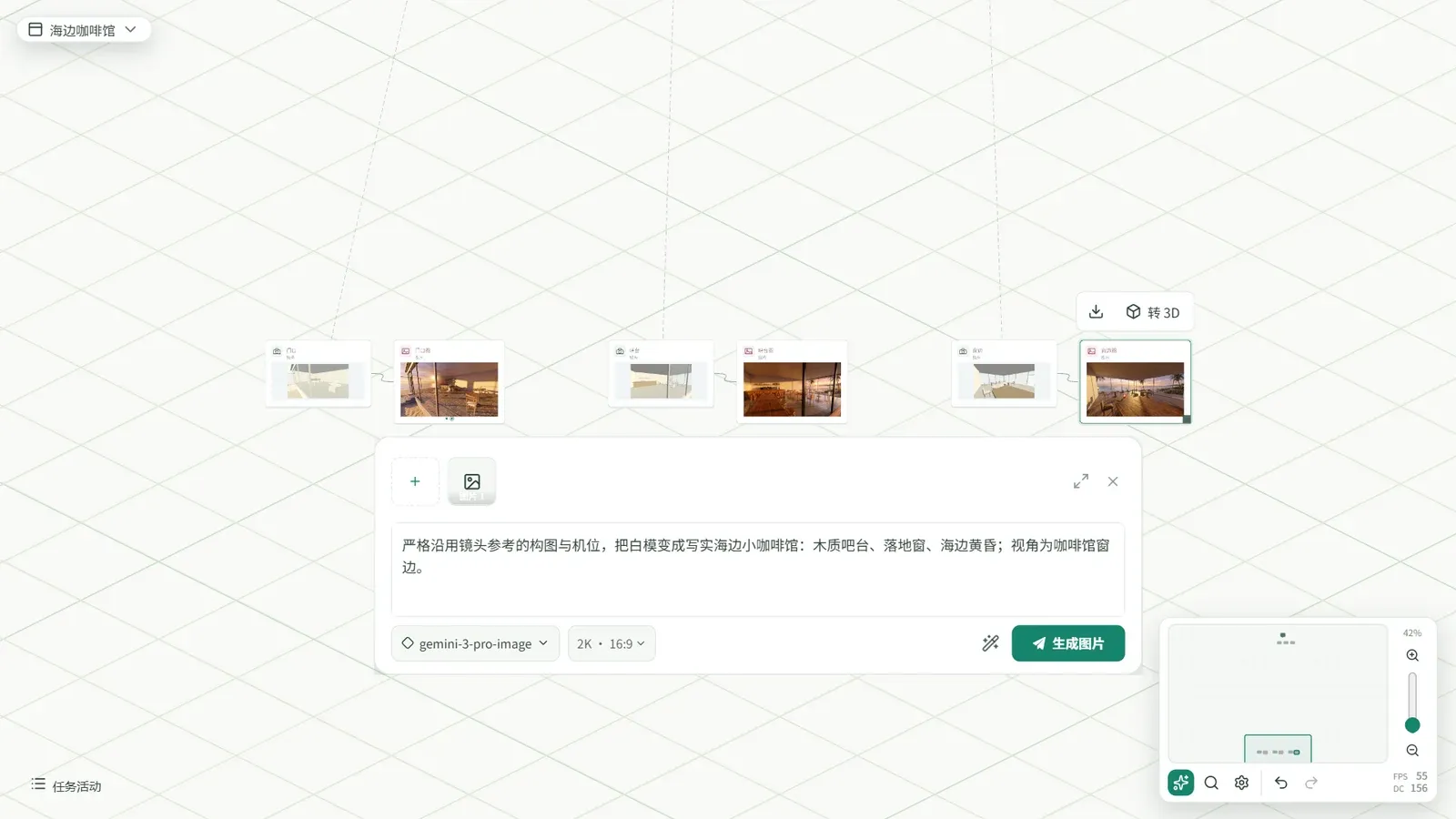
- 连线生成:把镜头卡片连到图片或视频节点(或在提示词里用
@选这个镜头),镜头拍到的画面就会作为构图参考交给 AI 生成。平时在画布上挪动镜头卡片的位置,不会弄乱 3D 里的拍摄角度。
调整镜头角度
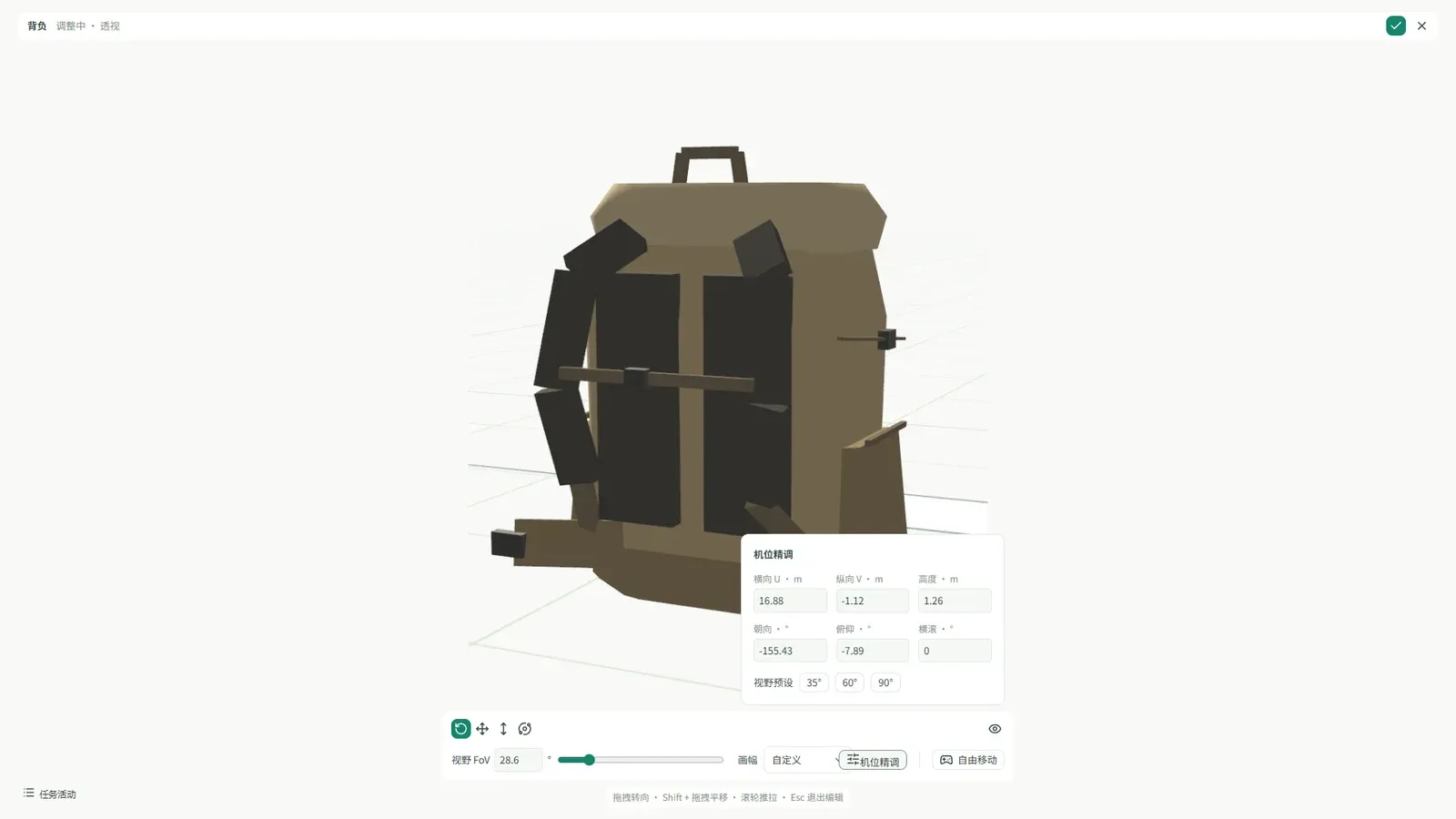
Section titled “调整镜头角度”想自己微调构图、远近或焦距时,选中镜头卡片点顶部的「编辑」(也可以直接在底部输入框用文字让 AI 助手帮你调):
- 鼠标拖拽构图:底部提供转向、平移、推拉和环绕四种模式(滚轮推拉远近,按住
Shift拖拽平移)。选「环绕」时可以点一下模型表面,绕着那个点转圈看。 - 调视野与画幅:拖动底部的「视野 FoV」滑条(或点 35°、60°、90°)可以切换广角和特写;在「画幅」里选择跟目标图片或视频一致的比例;点「机位精调」可以直接输入位置和角度数字。
- 查看纯净画面:点「查看输出」(眼睛图标)可以暂时隐藏地面网格和方框线,看看最终拍出来的干净画面。
- 键盘漫游找角度:点「自由移动」后,可以用键盘
WS前进后退、AD左右移、ZX升降高度、移动鼠标转向,像在场景里走动一样找机位;按Esc退回底部工具栏。 - 保存修改:调好后点右上角对勾保存;不满意按
Esc选放弃修改即可恢复原样。
场景动画与动态镜头
Section titled “场景动画与动态镜头”想预演一段运镜路线,或者让视频严格按你定的镜头运动生成时:
- 一句话加动作和运镜:选中导演区,在底部描述人物动作和镜头怎么动(比如「镜头沿着栈桥慢慢推向灯塔」)。
- 播放条预览:加上动画后,导演区右下边会出现一条播放条,点一下就能直接在画布上看动画效果,也可以拖动进度条。
- 录制运镜生视频:选中导演区里的镜头卡片,点顶部的「录制」(改过动画后点「重新录制」)。录好后鼠标停在卡片上就能看到动态画面,把它连到视频节点,就能生成一段运镜一致的 AI 视频。