视频指南
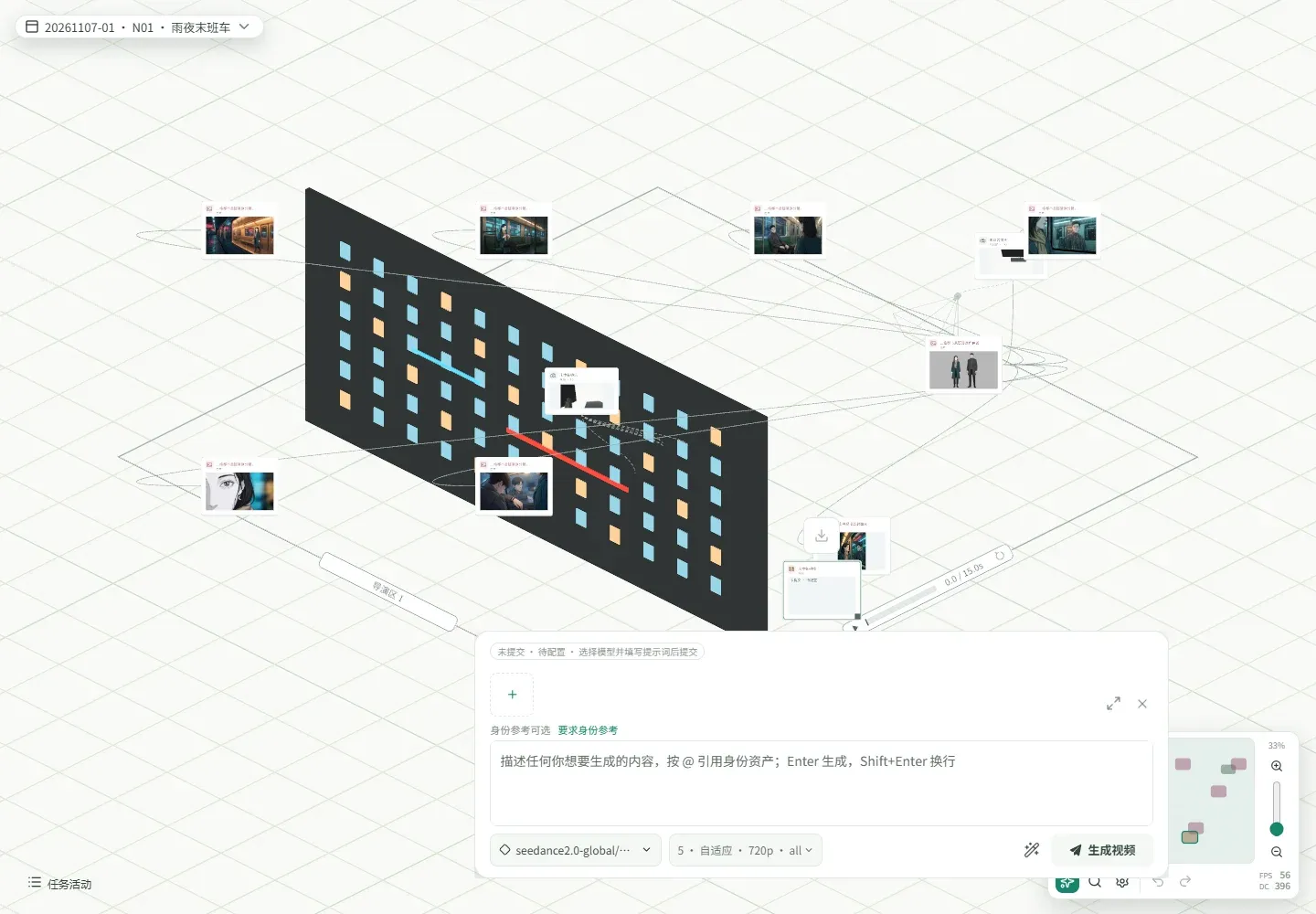
导入与生成视频
Section titled “导入与生成视频”在空白画布点右键选「新建视频」,或把电脑里的视频文件拖进画布。
选中视频节点,在底部面板选好模型、清晰度和时长,写下提示词,再用 @ 或连线接入参考素材:
- 用图片生视频:连入画布上的图片(包括刚用 PhotoCraft 修好的图,或静态镜头拍下的画面)作为首帧参考。
- 用 3D 运镜生视频:在带动画的导演区里把镜头录制好,再把镜头卡片连到视频节点,就能按你定的 3D 运镜轨迹生成视频。
标记需要修改的片段
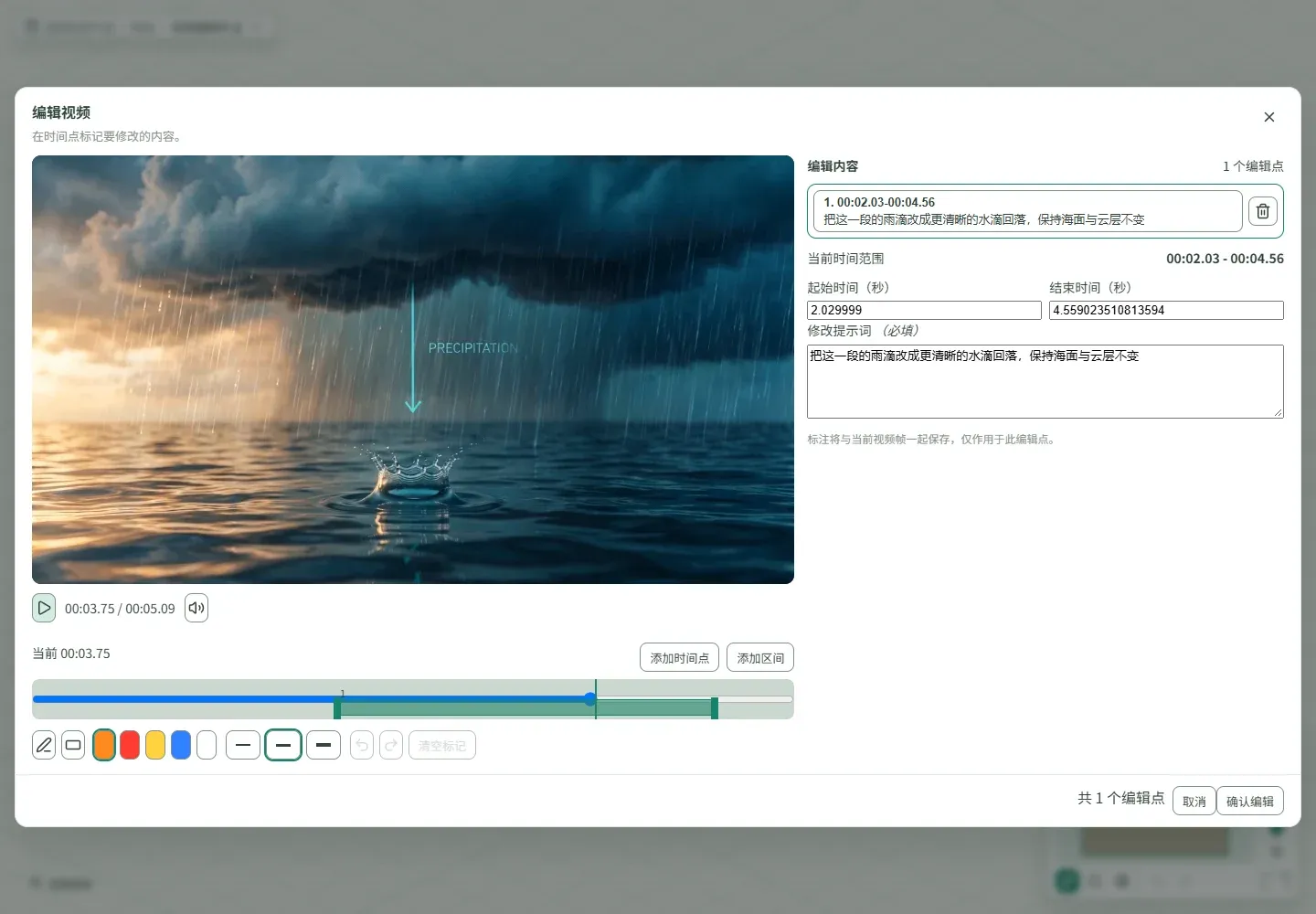
Section titled “标记需要修改的片段”选中已经生成的视频节点,点顶部的「编辑视频标注」(或双击打开视频):
- 拖动进度条找到想改的那几秒,点「添加区间」或「添加时间点」。
- 用画笔或方框在画面上标出要改的位置,在右侧写下修改要求,点「确认编辑」保存。
视频截帧与版本管理
Section titled “视频截帧与版本管理”在视频界面打开「视频截帧」,挑中满意的一帧画面截取下来,它会自动变成画布上的一张新图片节点,方便你双击精修或拿去继续生图。
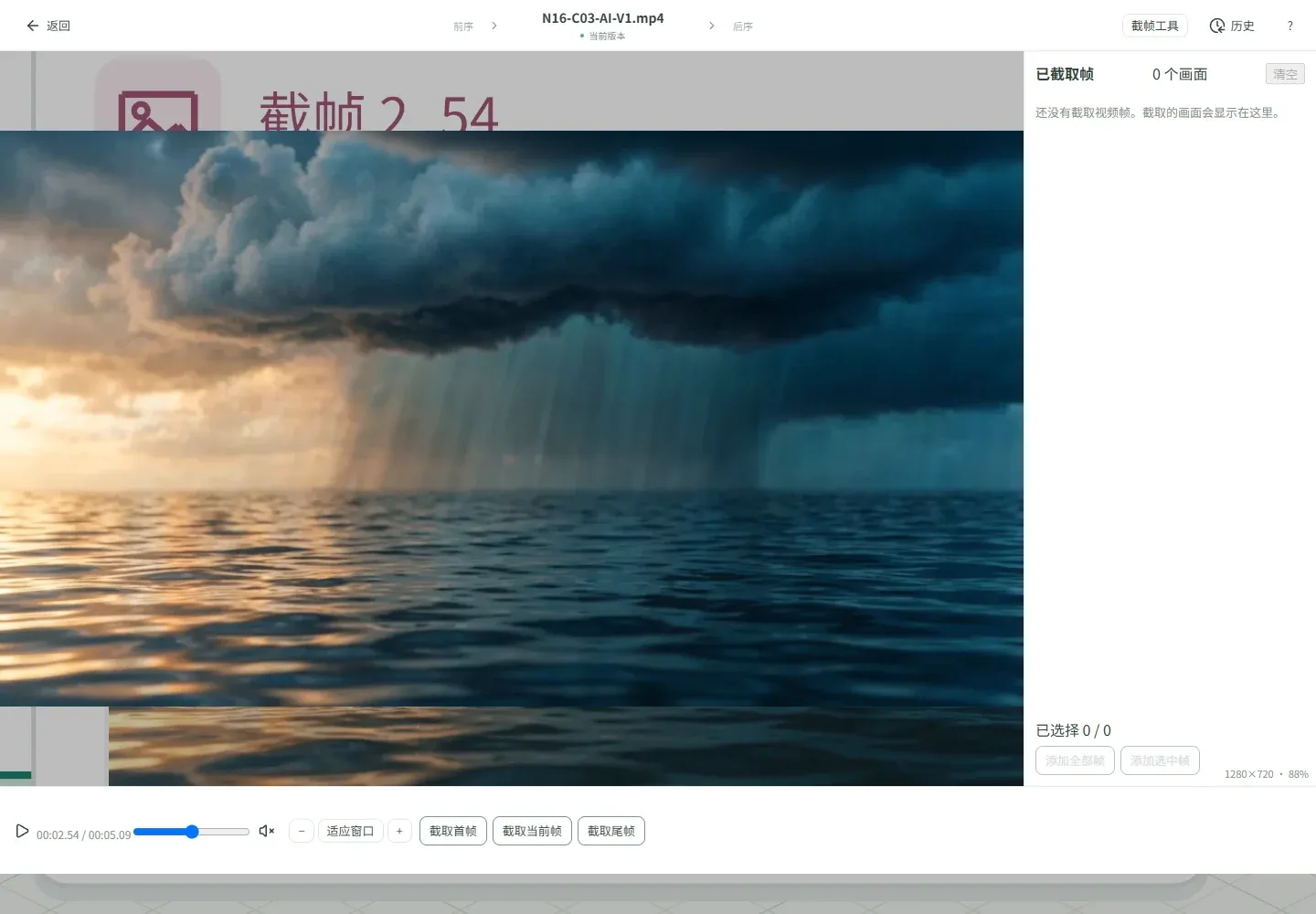
同一个视频节点多次生成的结果,同样可以通过节点底部的绿色小圆点随时切换。